
#4 Kwallenverslag
Word Kwallenverslag Opdracht
Wist je dat als je verslag er tip top uitziet je een veel beter cijfer krijgt? Echt waar, dat maakt een groot verschil. En het is helemaal niet zoveel werk of heel ingewikkeld als dat je miscchien zou denken. In deze video laat ik het je zien!
Geen zin in een video kijken? Check dan de stap voor stap uitleg hieronder.
Word Training Kijk de video op YT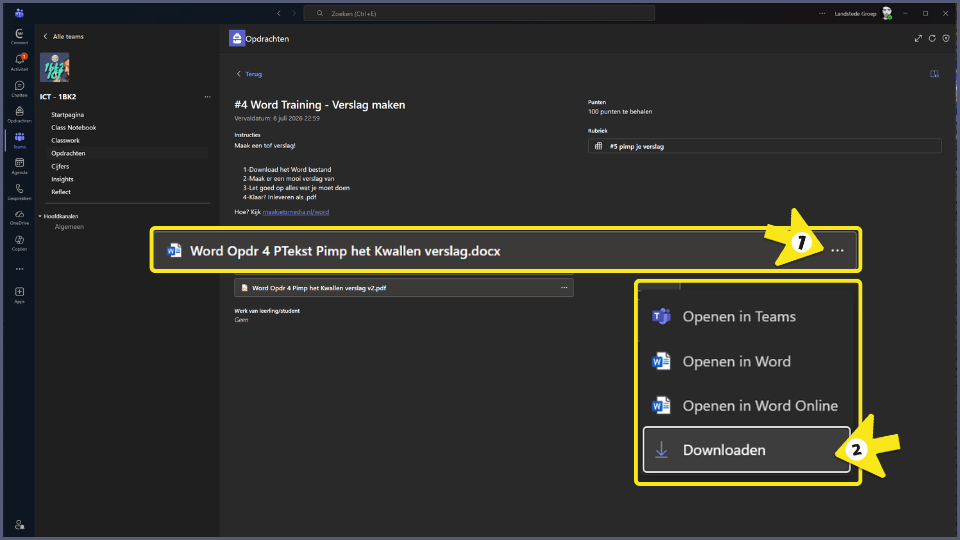
 Tekst downloaden
- Ga naar de opdracht in Teams en klik op de 3 puntjes
- Klik dan op downloaden
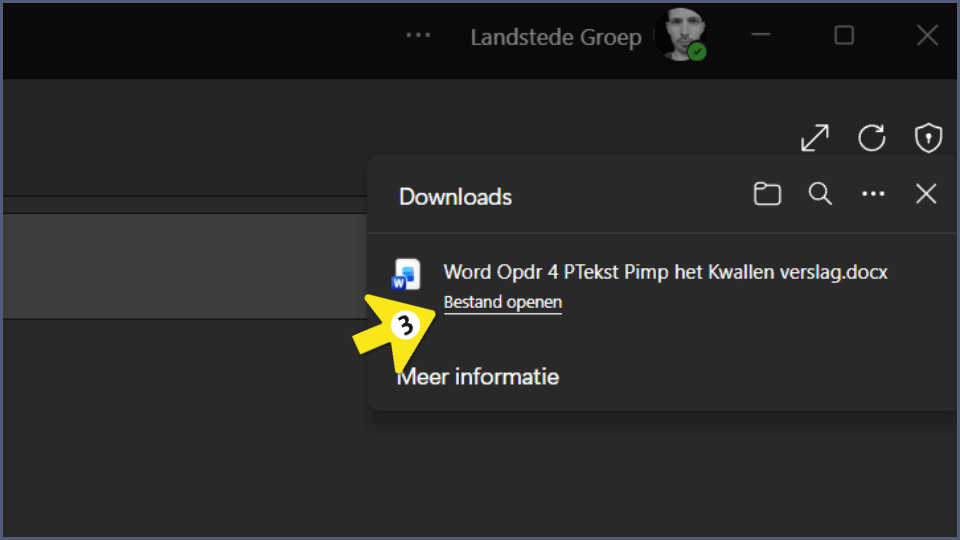
- Open het Word bestand.
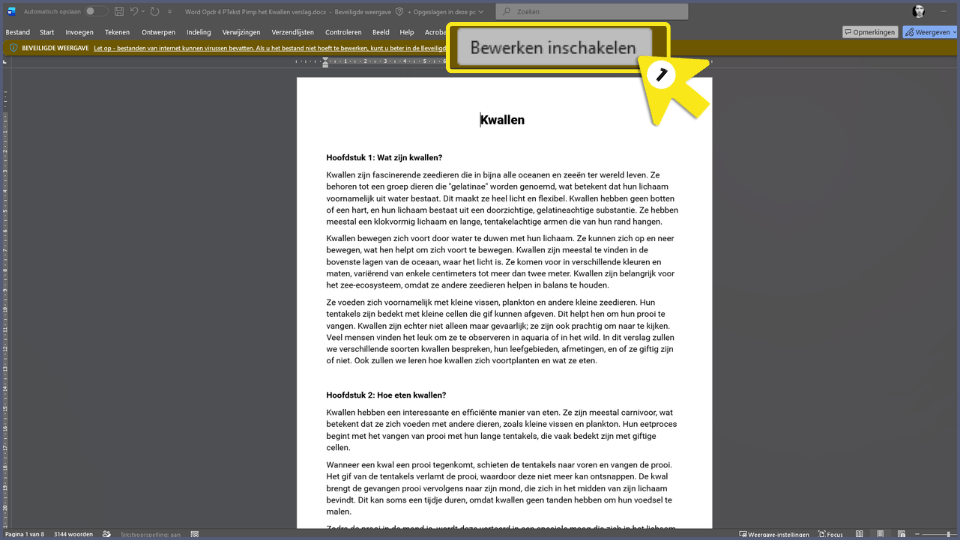
 Bewerken en opslaan
- Klik op Bewerken
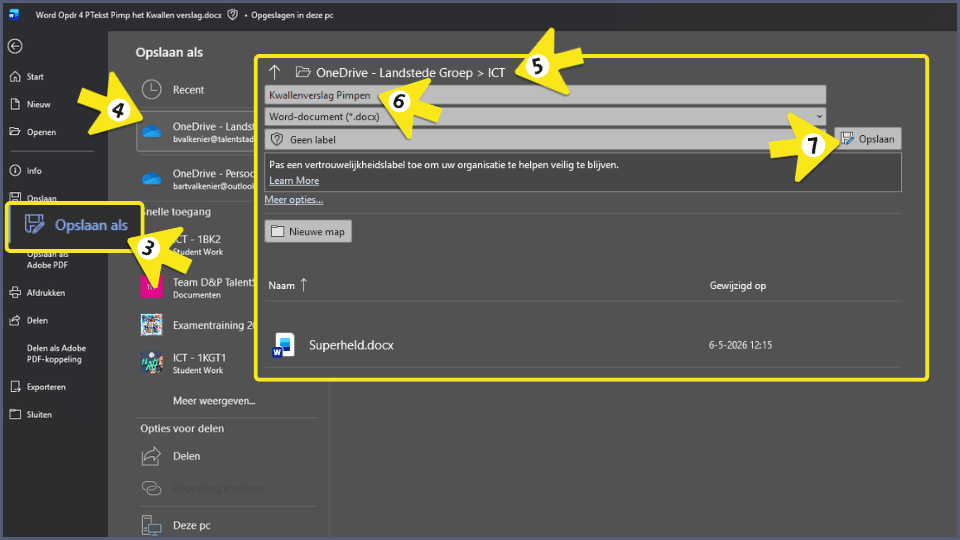
- Klik op Bestand
- Sla je bestand goed op – volg de pijlen
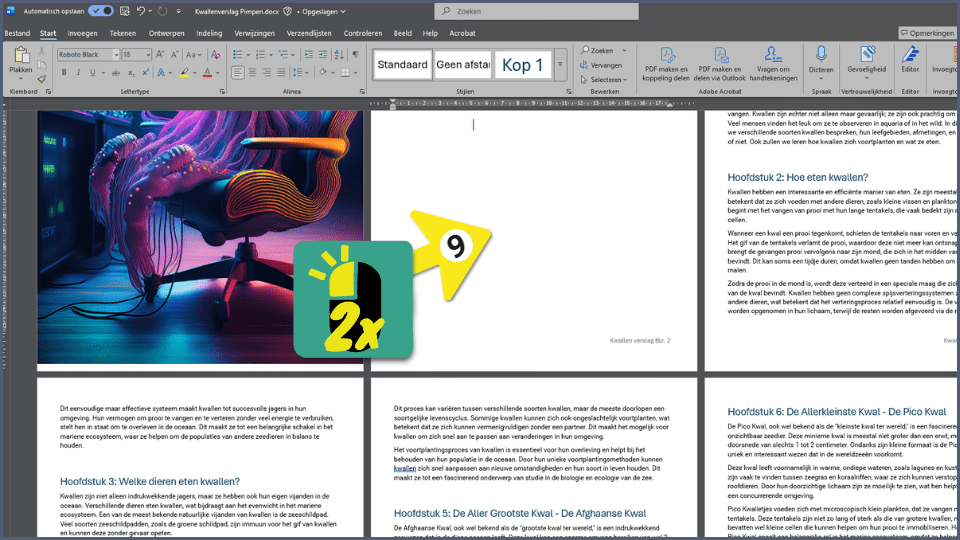
 Twee pagina’s toevoegen
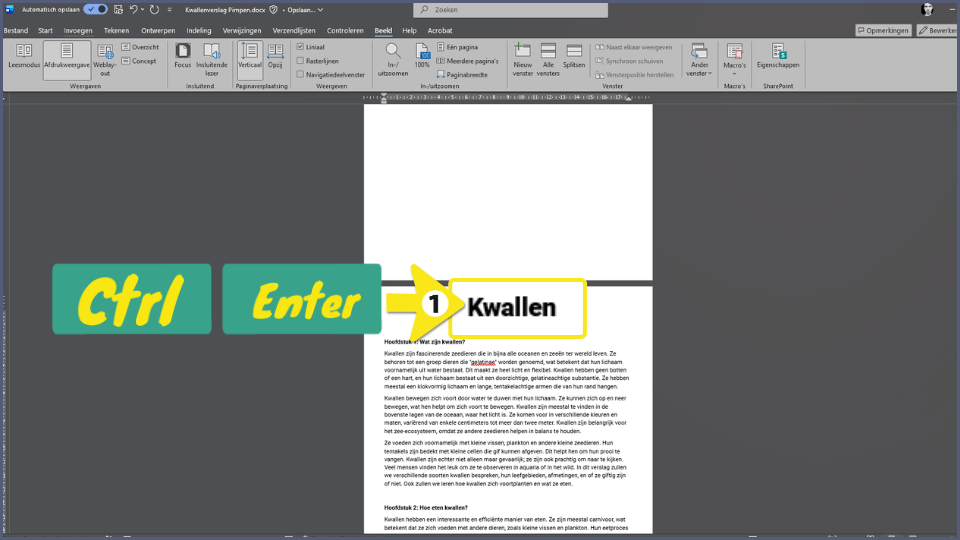
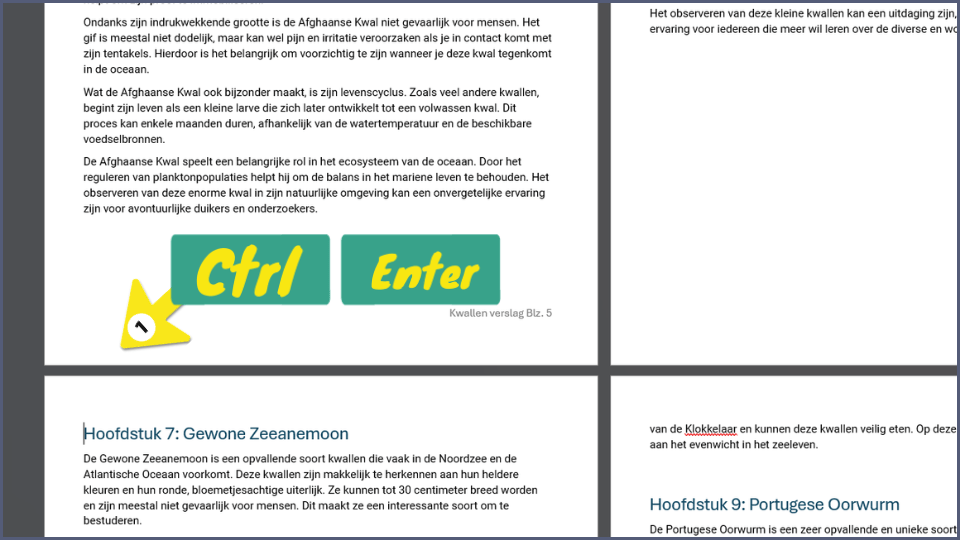
Ga voor ‘Kwallen’ staan met je cursor en
- Hou Ctrl ingedrukt
- Druk op Enter
Doe dat twee keer en je hebt twee bladzijden toegevoegd.
Beeld aanpassen
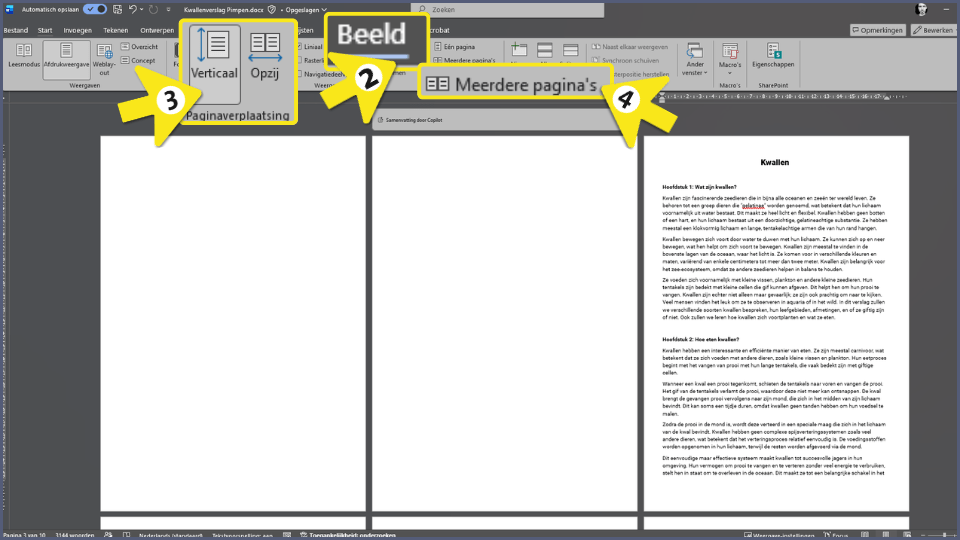
Om die nieuwe pagina’s goed in beeld te krijgen:
- Klik in het lint op Beeld
- Klik op Verticaal
- Klik op Meerdere Pagina’s
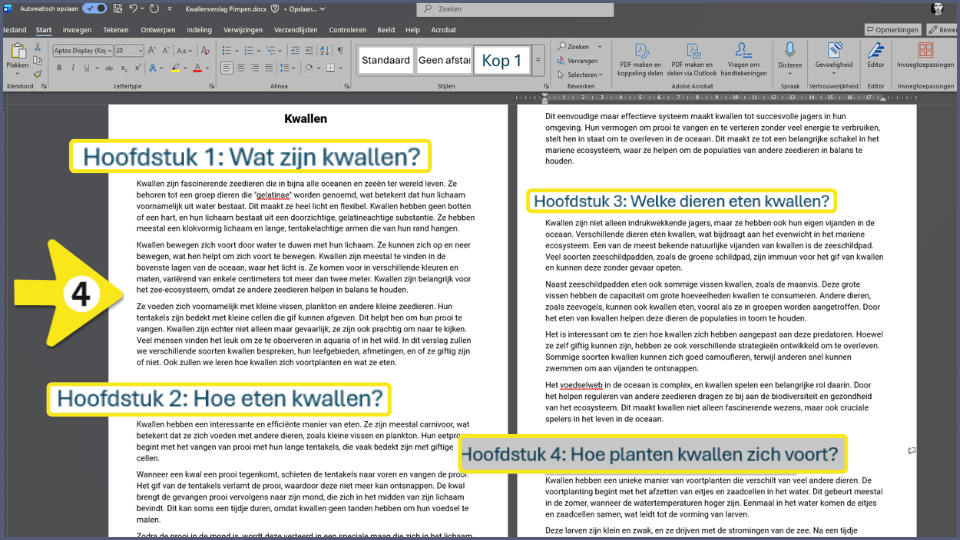
 Hoofdstukken markeren
Om een automatische inhoudsopgave te kunnen maken moeten we eerst alle hoofdstukken markeren.
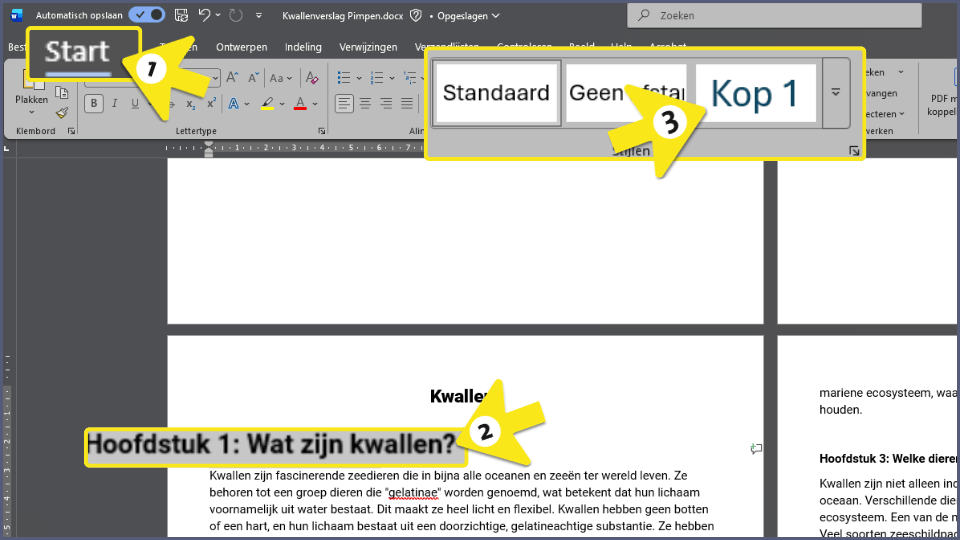
- Klik in het lint op start
- Selecteer een hoofdstuk
- Klik op Kop 1
- Doe dat voor alle hoofdstukken
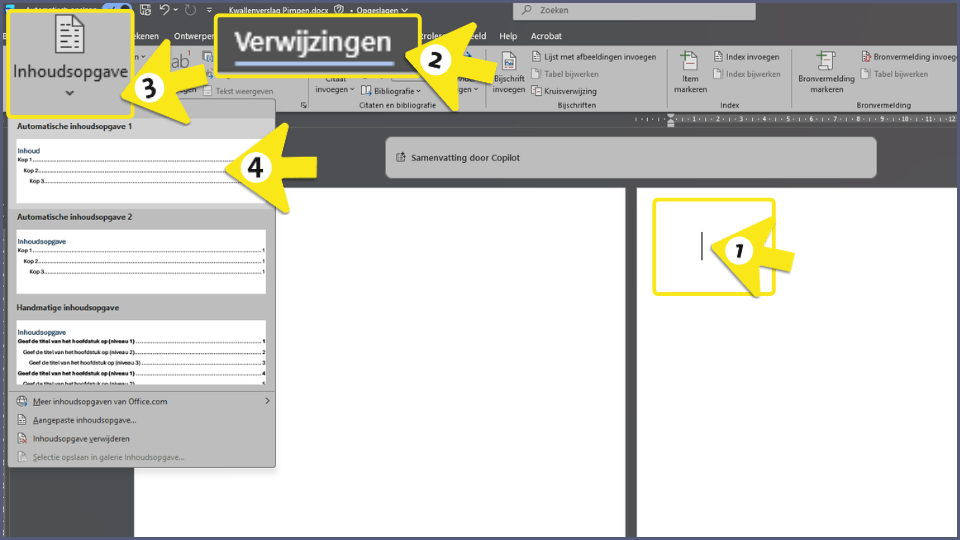
 Automatische inhoudsopgave maken
Maak nu een automatische inhoudsopgave
- Ga op blz 2 staan met je cursor
- Klik in het lint op Verwijzingen
- Klik op Inhoudsopgave
- Klik op de bovenste
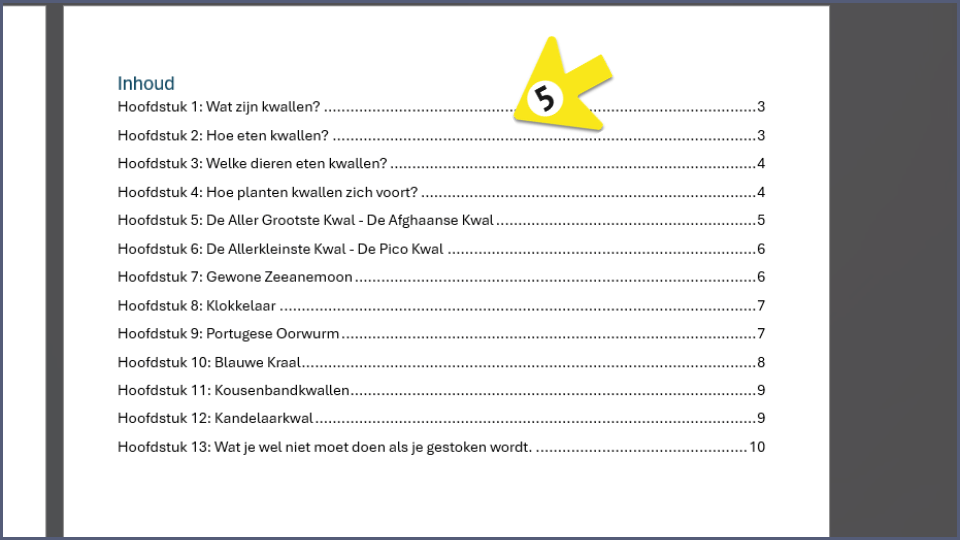
- Voilá! Je hebt een automatische inhoudsopgave gemaakt
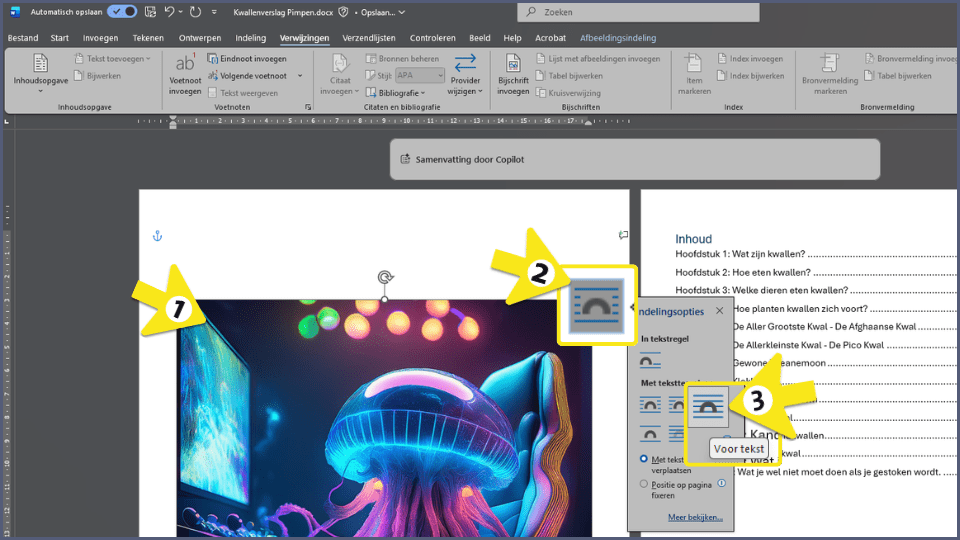
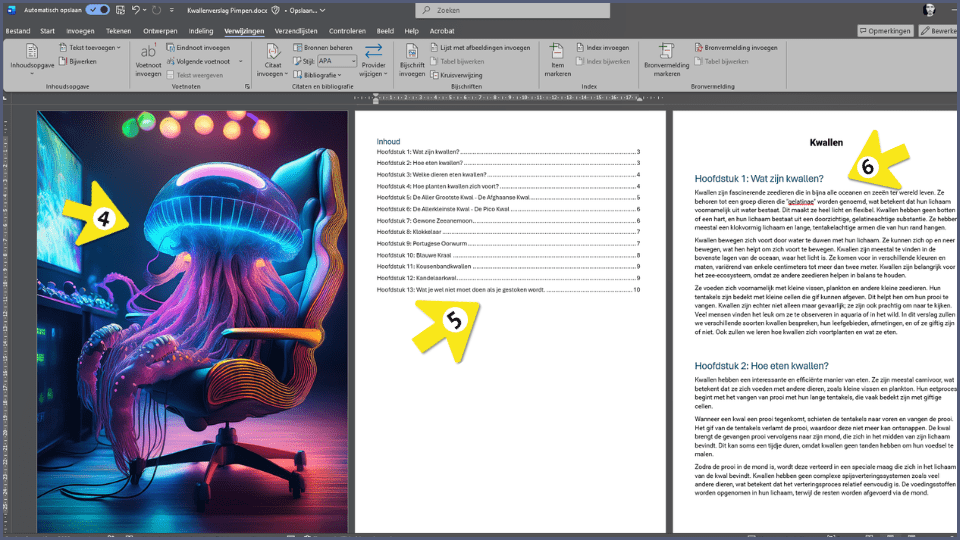
 Voorkant maken
- Sleep een afbeelding op blz. 1
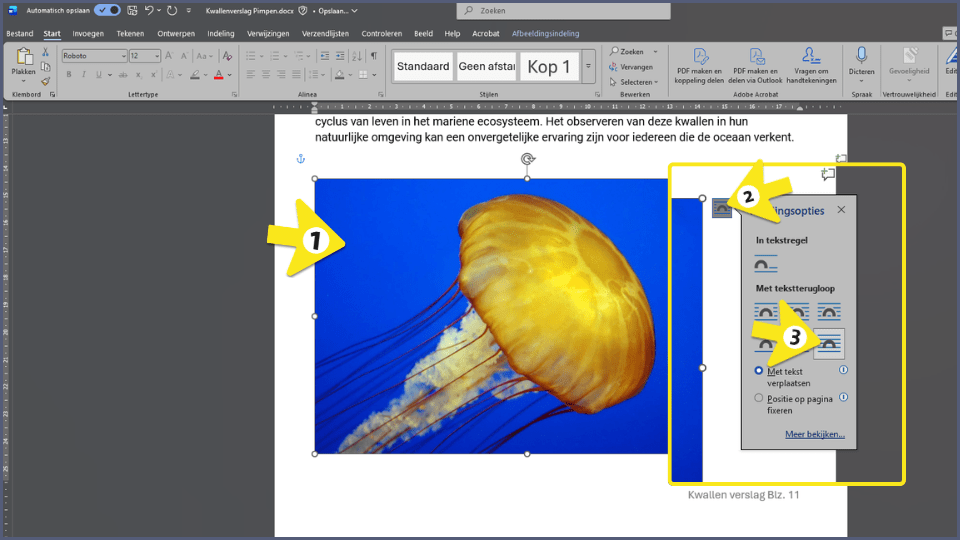
- Klik op het vierkantje
- Klik op voor tekst
- Je kan nu de afbeelding makkelijk zetten waar je maar wilt
Je hebt nu een voorkant afbeelding, de inhoudsopgave en de rest van het verslag.
Kijk de video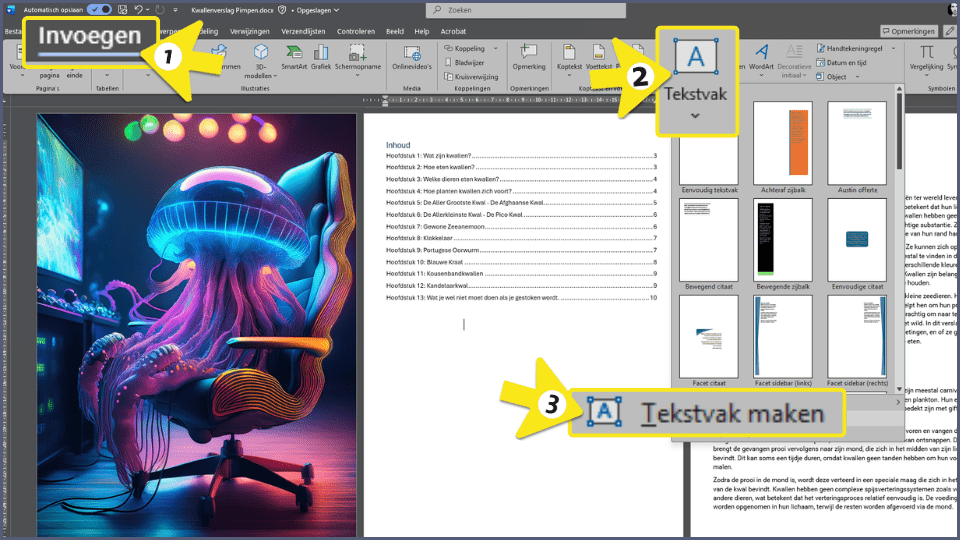
 Titel tekstvak maken
- Klik in het lint op Invoegen
- Klik tekstvak
- Klik op tekstvak maken
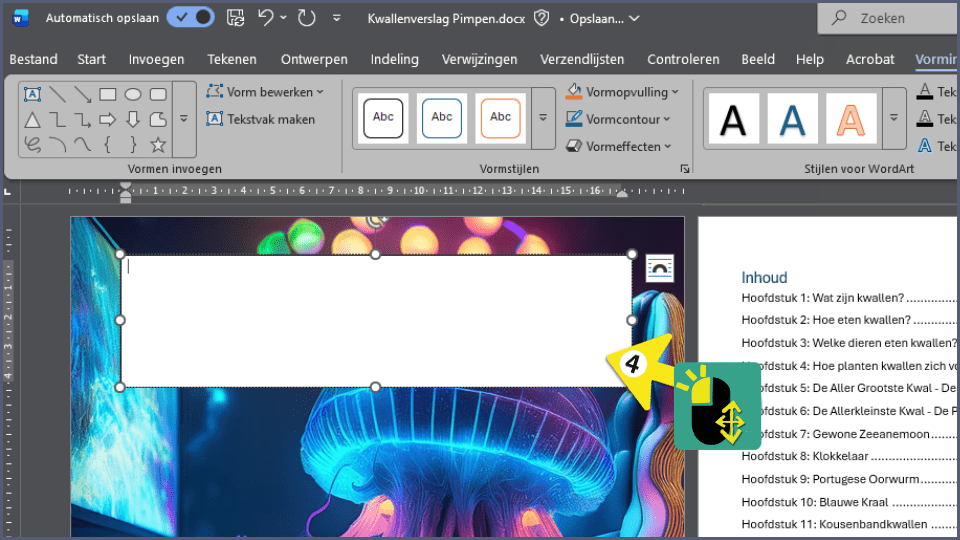
- Links klik en sleep om je vak te maken
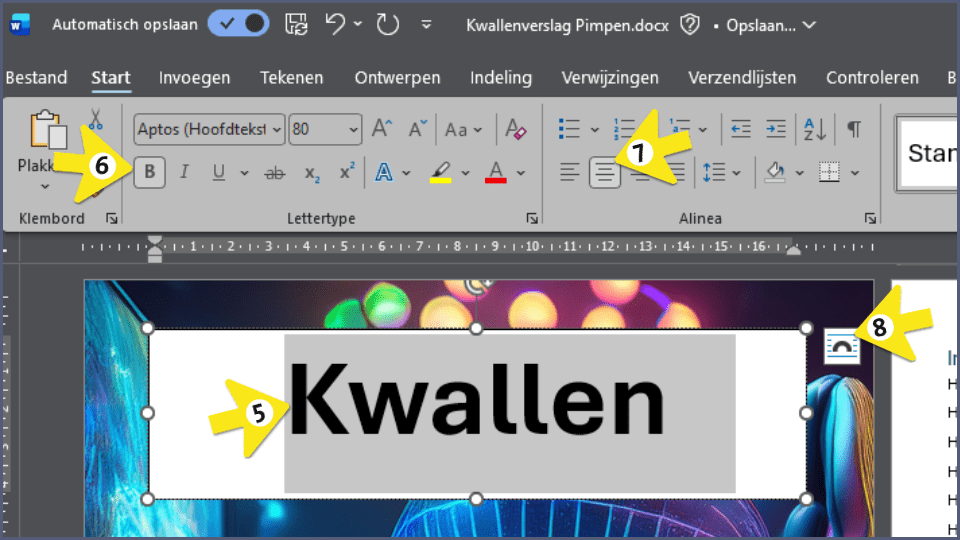
- Typ je tekst
- Maak die Dik
- En zet deze in het midden van het tekstvak
- En zet het tekstvak voor je tekst
Kijk de video
 Titel mooi maken – kleur & rand
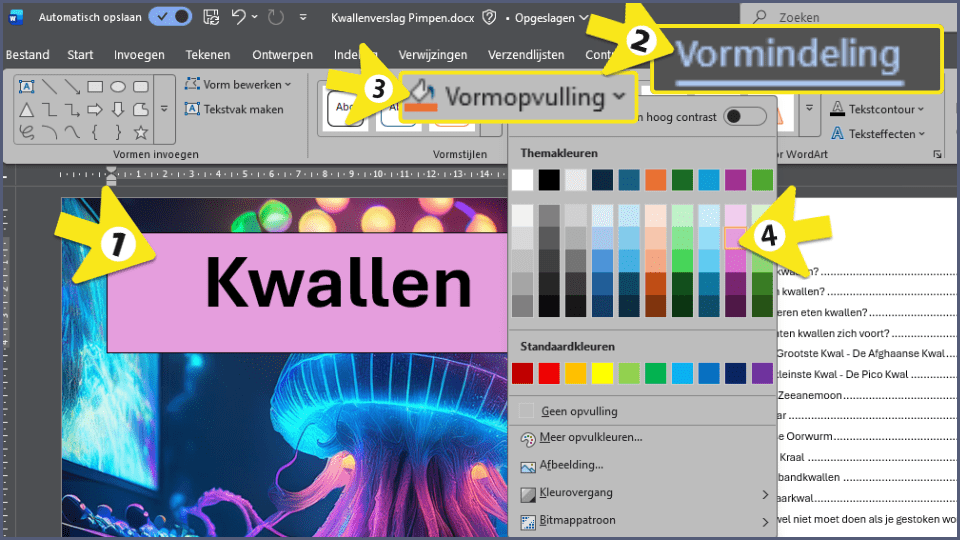
Kleur
- Klik op de rand van je tekstvak om die te selecteren
- Klik in het lint op Vormindeling
- Klik op Vormopvulling
- Kies een leuk kleurtje
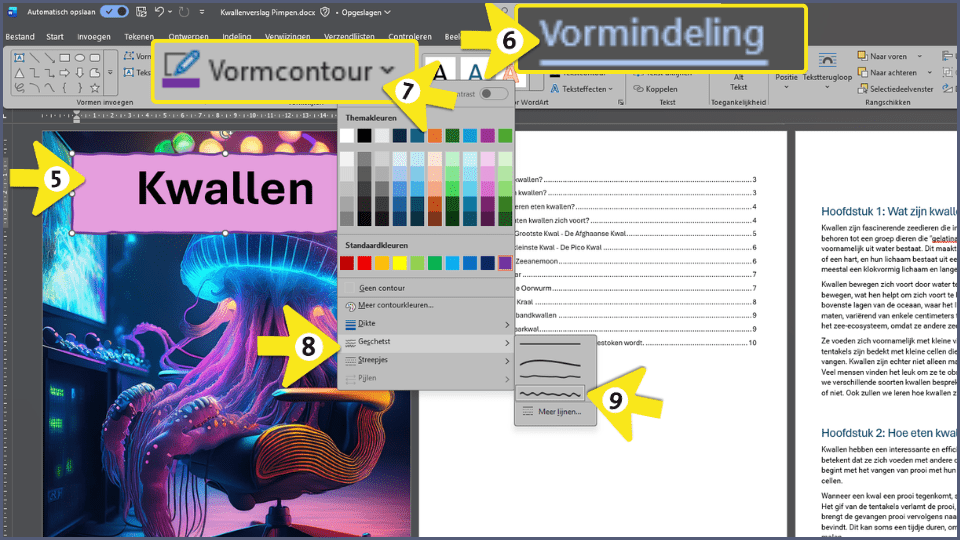
Rand - Klik op de rand van je tekstvak om die te selecteren
- Klik op Vormindeling
- Klik op Vormcontour
- Klik bijvoorbeeld op Geschetst
- Kies een leuk lijntje uit
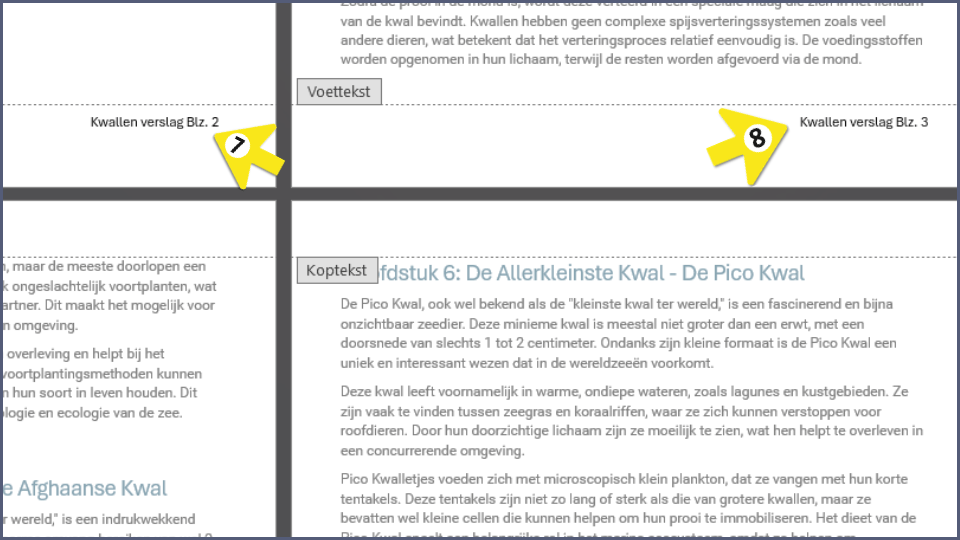
 Voettekst met blz numers
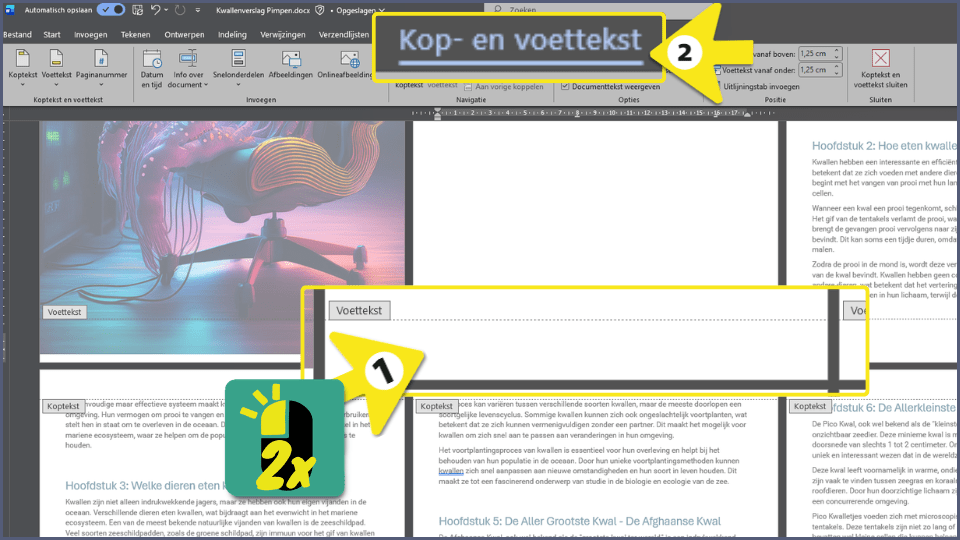
- Dubbelklik ergens onderaan een pagina. Je komt dan de special kop- en voettekst modus
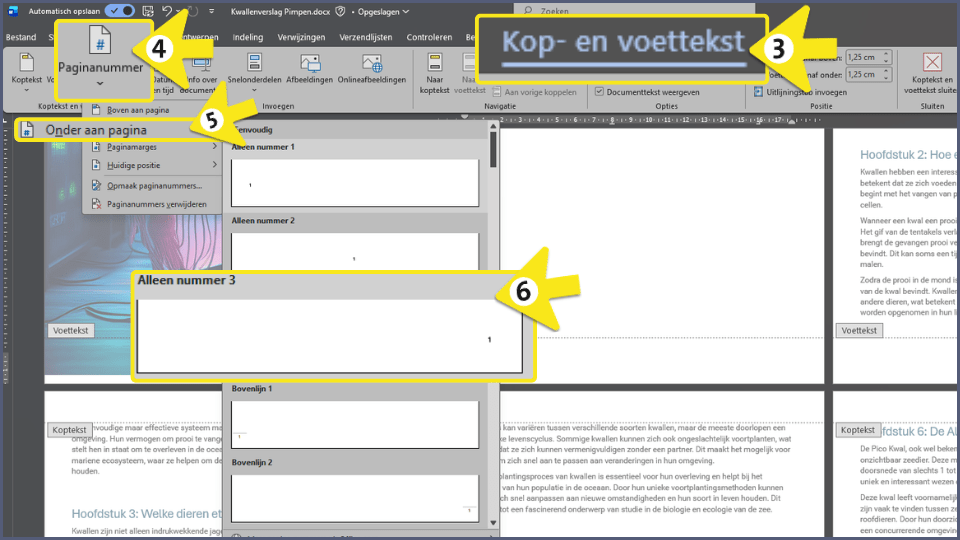
- Klik in het lint op Kop- en voettekst
- Dat is de plek waar je aan de slag kan met je voetteksten
- Klik op pagina nummer
- Klik op onderaan de pagina
- Klik op Alleen nummer 3
- Typ je tekst en blz.
- Overal onderaan de pagina’s komen dan die teksten met de juiste bladzijde nummers te staan
- Dubbelklik weer in het midden van een pagina om uit de kop- voettekst modus te gaan
 Hoofdstukken goedzetten
Het is lelijk als er nog maar een klein stukje van een hoofdstuk op de volgende pagina staat.
Ga voor een hoofdstuk staan met je cursor en druk Ctrl – Enter om die naar een nieuwe pagina te verplaatsen.
Deel op deze manier je hoofdstukken op een mooie manier in.
Kijk de video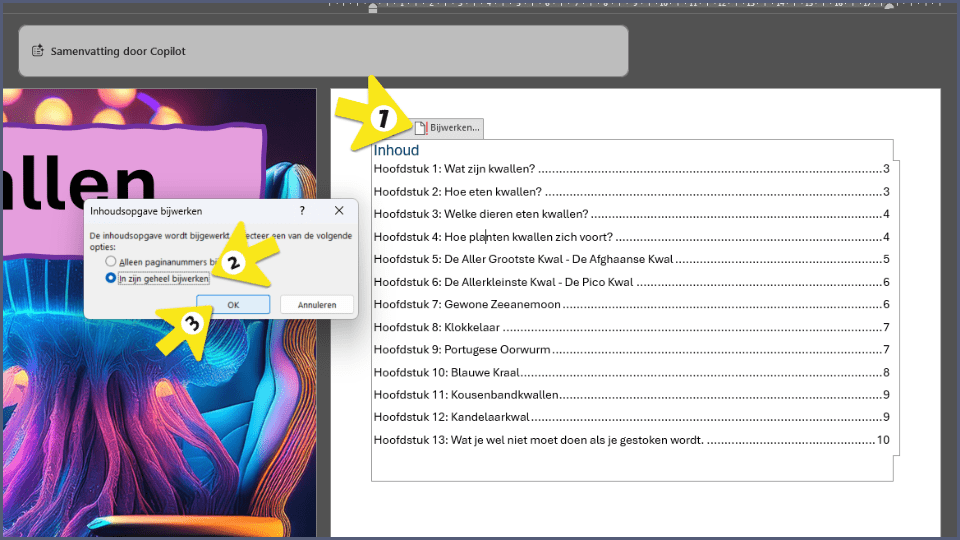
 Inhoudsopgave fixen
Maar nu kloppen de bladzijden van de hoofdstukken in je inhoud niet maar, dat kan je makkelijk fixen!
- Klik in je inhoud op Bijwerken
- Klik op In zijn geheel bijwerken
- Klik op OK
 Opsomming maken
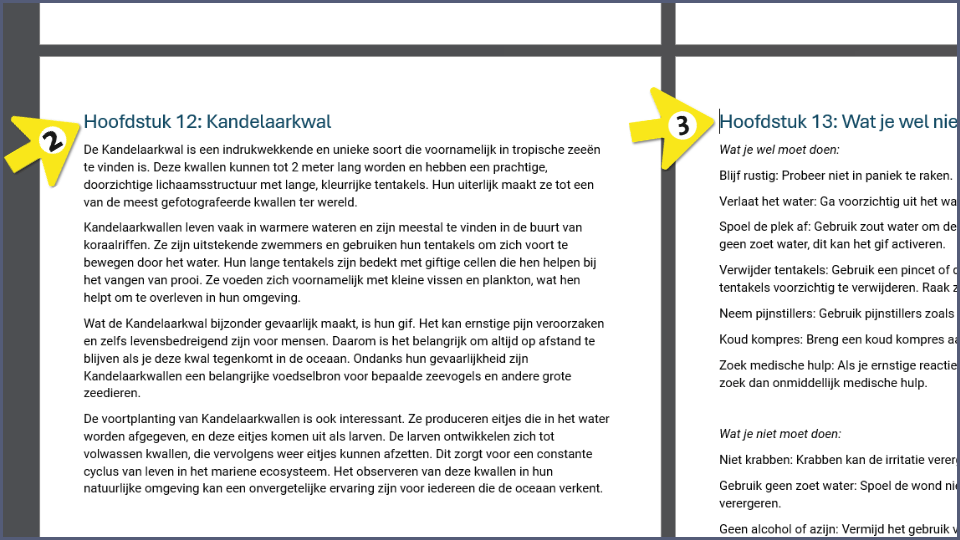
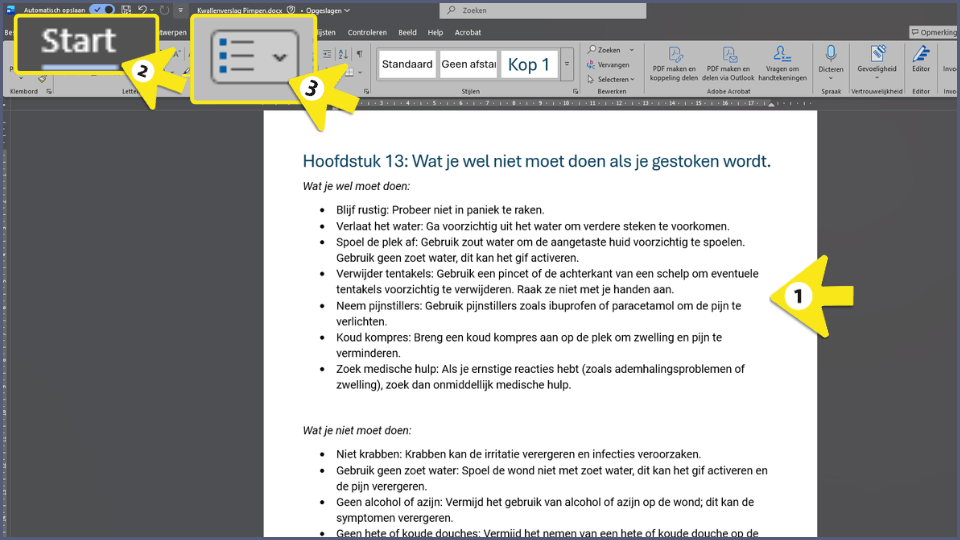
Hfts 13 is eigenlijk een opsomming. Wel zo mooi om daar dan ook een opsomming van te maken.
- Selecteer de tekst
- Klik in het lint op Start
- Klik op Opsomming
 Afbeeldingen toevoegen
Maak je verslag mooi door er afbeeldingen aan toe te voegen. Klik op het vierkantje op voor tekst zodat je de afbeeldingen op elke plek kan zetten die je maar wilt.
 Pagina kleur en rand
Je kan je verslag nog mooier maken door de pagina’s een kleur te gaven en een rand
- Klik in het lint op Ontwerpen
- Klik op Paginakleur
- Kies een leuke kleur
- Klik op Paginarand (sorrie ff geen pijltje erbij)
- Klik in het schermpje op Kader
- Kies een leuke kleur
- En een goede dikte
- Klik op OK
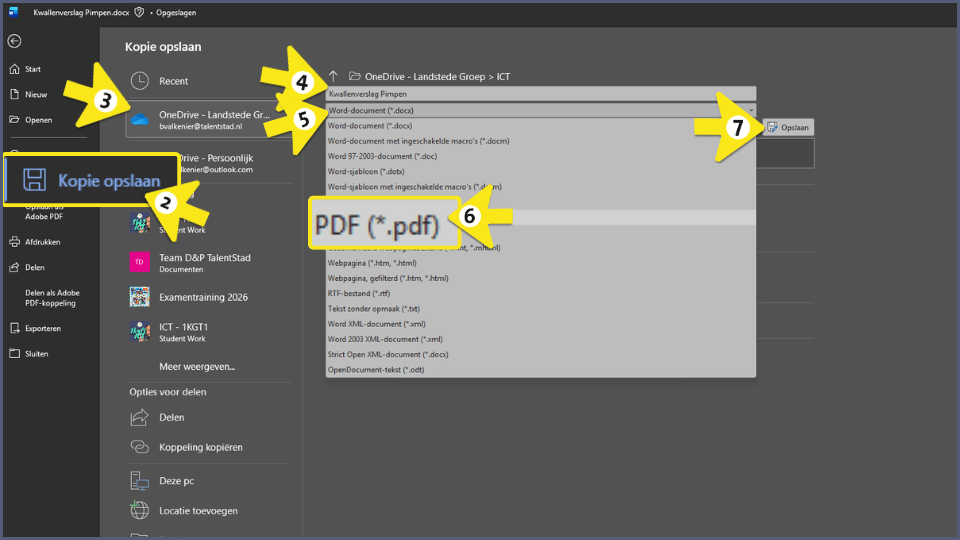
 Opslaan
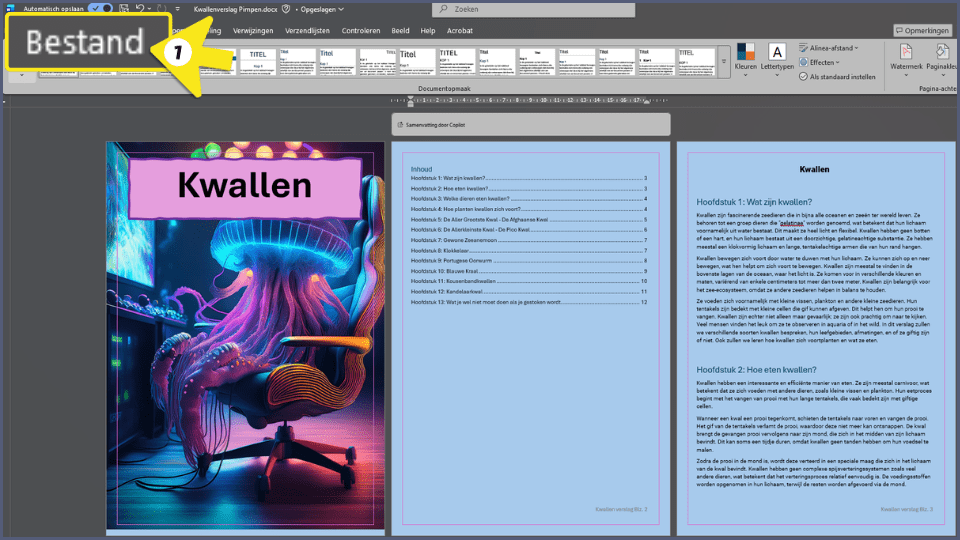
- Klik op Bestand
- Klik op Kopie Opslaan
- OneDrive
- Geef het een handige naam
- Klik hier de lijst open
- En kies voor PDF
- Klik op Opslaan
- Je hebt nu een PDF van je verslag gemaakt
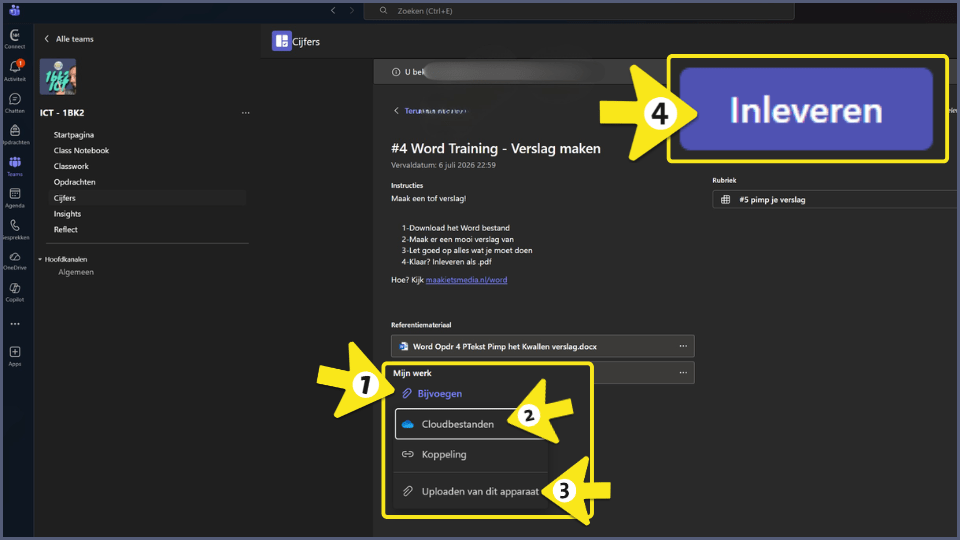
 Inleveren
- Klik in de opdracht op Bijvoegen
- Klik op Cloudbestanden
- Of Uploaden van apparaat
- Klik op inleveren