klasblok.nl
 Naar Klasblok
  Support Klasblok.nl
  Gebruikersvoorwaarden
Dit is Klasblok.nl
Het digitale kladblok voor docenten die aan het eind van een lange dag een leeg hoofd willen, in plaats van nóg meer administratie. Nooit meer een tas vol los papier. Klasblok is geen Magister of SomToDay-wannabe, maar jouw persoonlijke, offline 100% privé* klasblok vol met alles wat jij waardevol vindt om te noteren. Gratis, offline en supersnel.
Kijk de video en scrol naar beneden voor alle info.
*Jep een sterretje. Klik op de knop voor belangrijke info!
Naar klasblok.nl *GebruikersvoorwaardenHoe kan dat?
Klasblok.nl is gratis. En offline. Geen account nodig, en nul reclame. Hoe dat kan? Omdat wij een beetje gek zijn. Gek op onderwijs, en gek op het onderwijs beter en makkelijker maken. Wij geloven dat ons digitale kladblok docenten helpt om met meer rust voor de klas te staan. Als iedereen een eurootje of wat bijdraagt, dan kunnen we dat ook zo houden. Doe je mee?
Support Klasblok.nl
Klik snel door naar:
Waarom klasblok.nl
Elke interactie, elke blik, alles acties, alles is waardevol en kan gebruikt worden om onze leerlingen pedagogisch en didactisch de goede kant op te sturen. Maar…dan heb je het wel over honderden inputs die jouw hersenen binnenkomen en die jij filtert op… ervaring? Waar schenk je aandacht aan? Wat negeer je? Wat is er uiteindelijk zo belangrijk dat je er een logboek item in Magister van gaat maken.
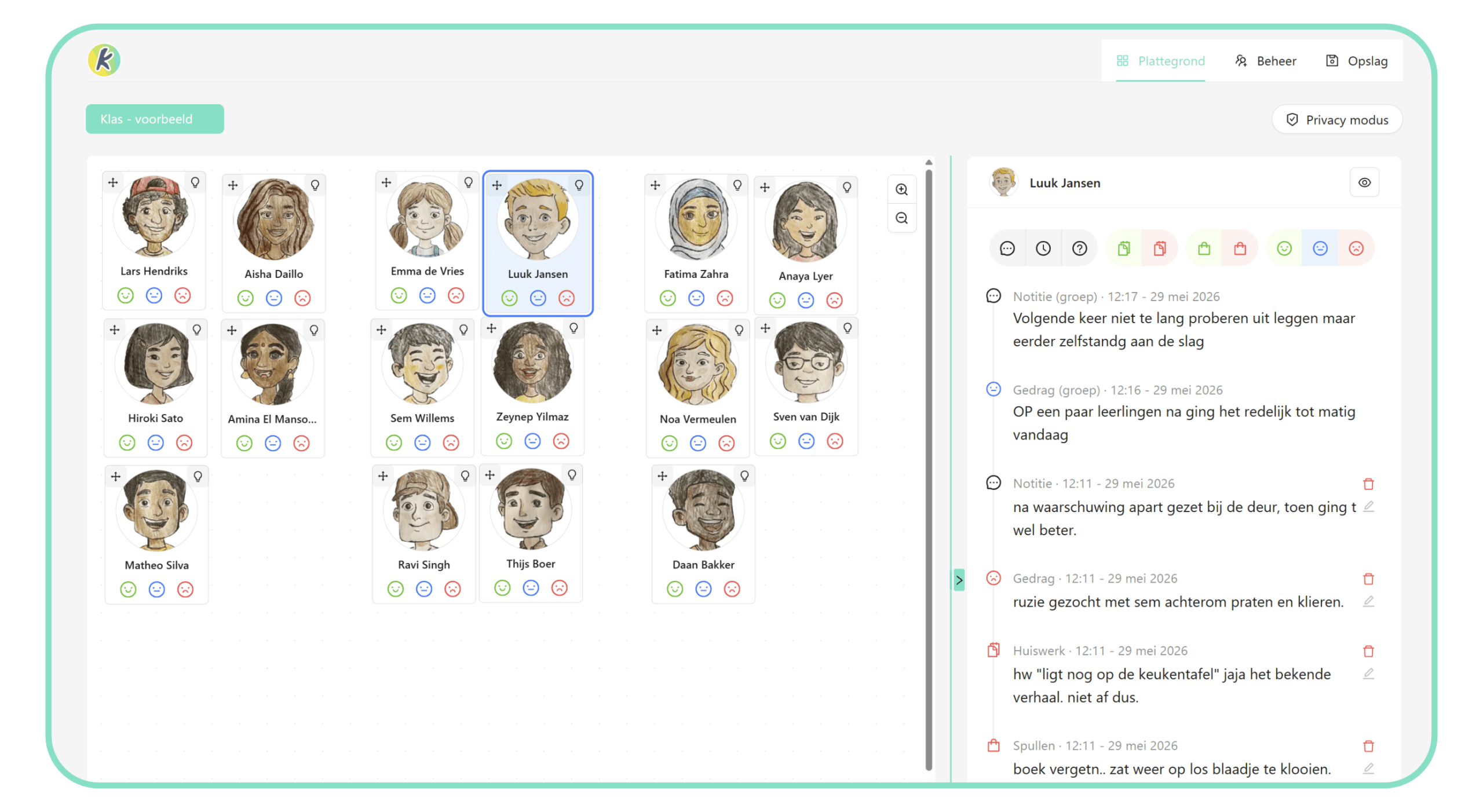
Met klasblok.nl willen we dit proces makkelijker maken. En sneller. Daarom geen inlog. Daarom een plattegrond met leerlingen die jij op elke plek kan zetten die je maar wilt. En een supersnelle tijdlijn waarin jij met één klik kan zetten wat je maar wilt. Heel uitgebreid of totaal niet. Wat jij wilt.
Plattegrond
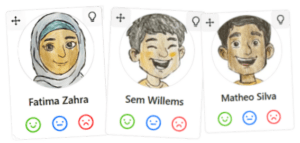
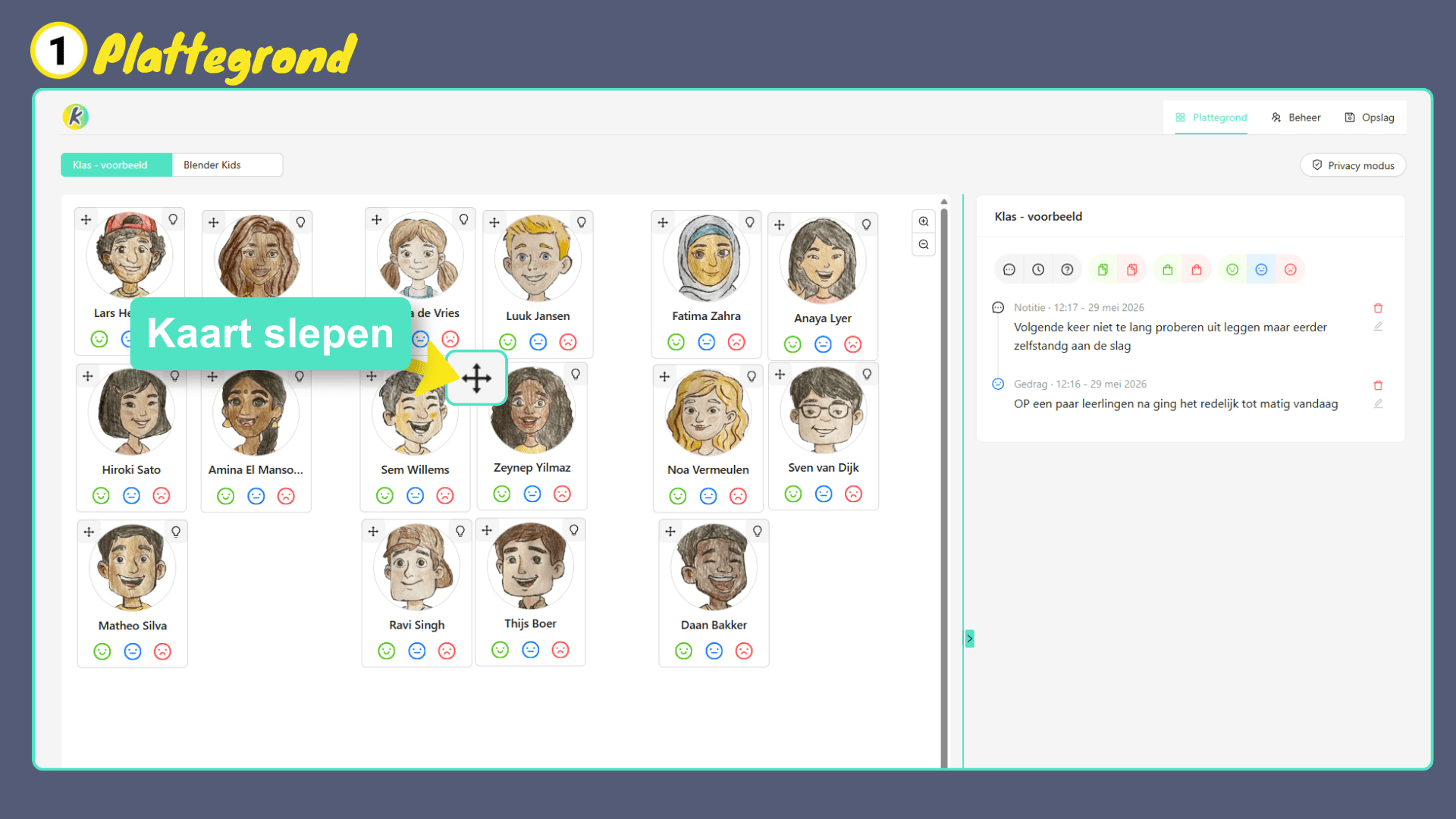
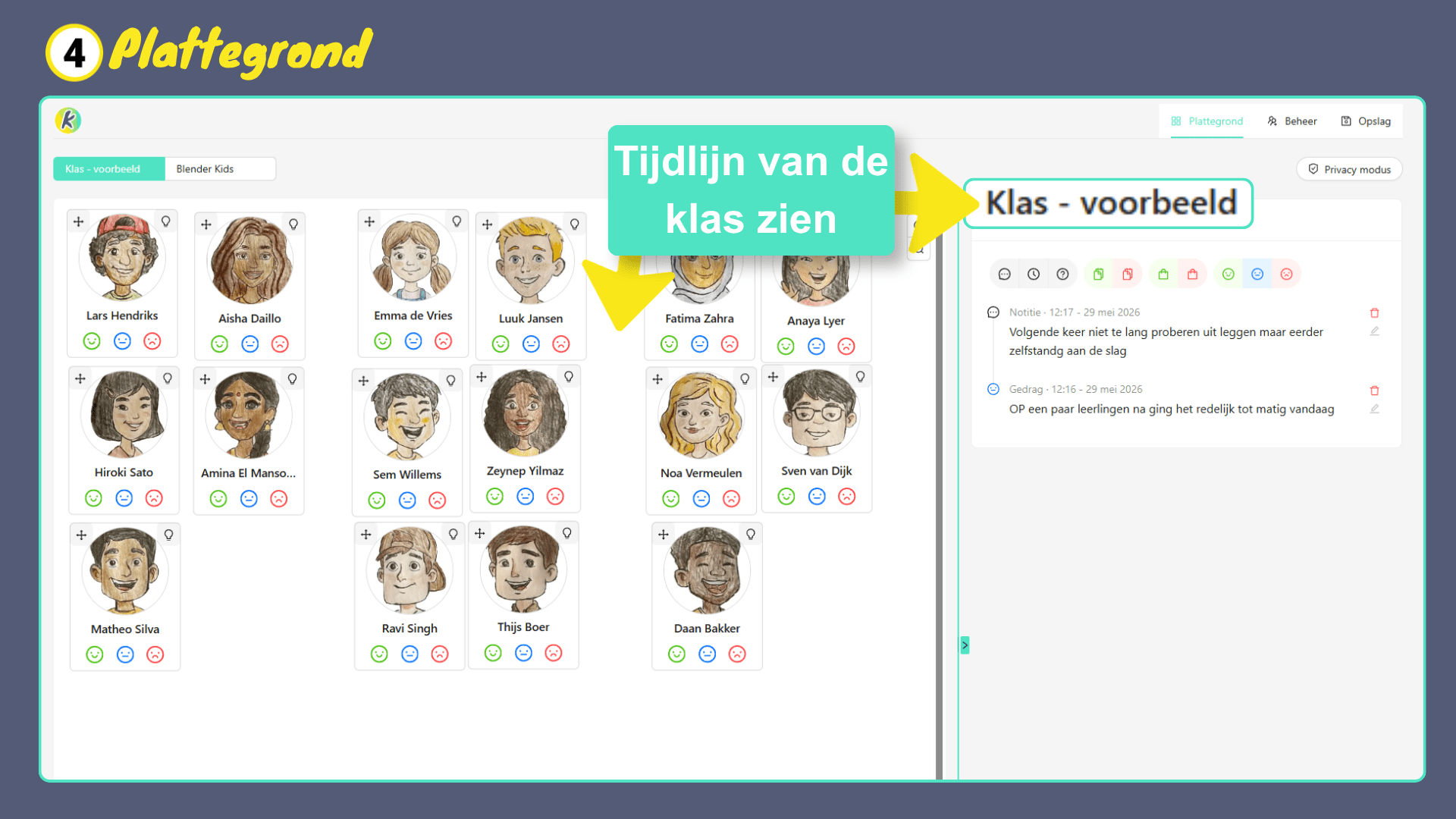
Het hart van klasblok is de plattegrond met daarop kaarten. Elke kaart is een leerling en die kaarten kan je op elke plek zetten door ze in de hoek linksboven op te pakken en te slepen. Onderaan de kaarten zie je de drie gezichtjes van gedrag.
Privacy modus
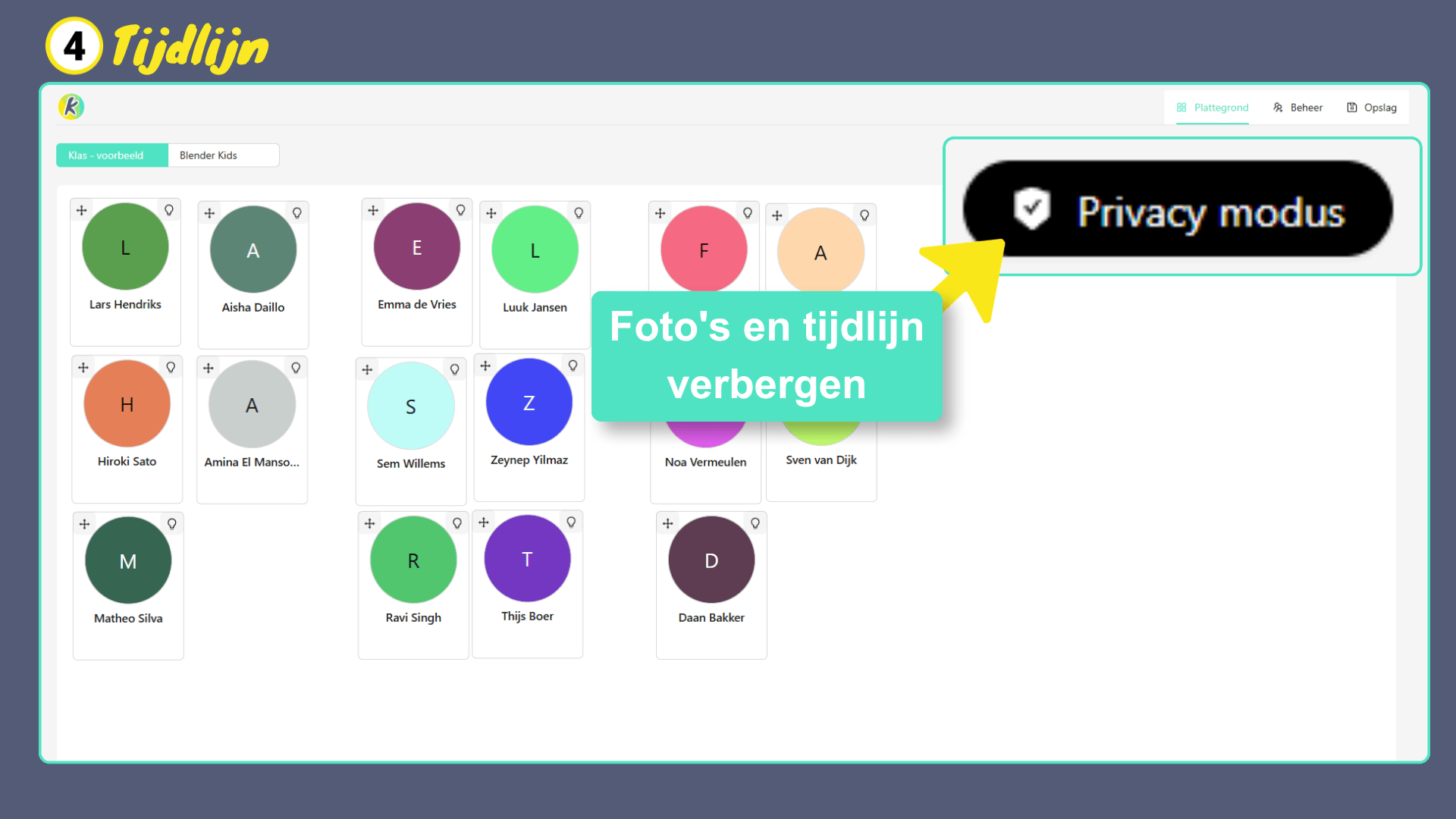
Ook hebben we een privacy modus ingebouwd waarmee je de foto’s en tijdlijn en van de leerlingen verbergt. Als je bijvoorbeeld de plattegrond van de klas op het grote bord wilt laten zien zonder alle notities en de foto’s in beeld.
Markeren
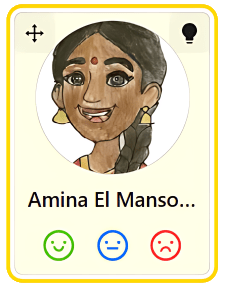
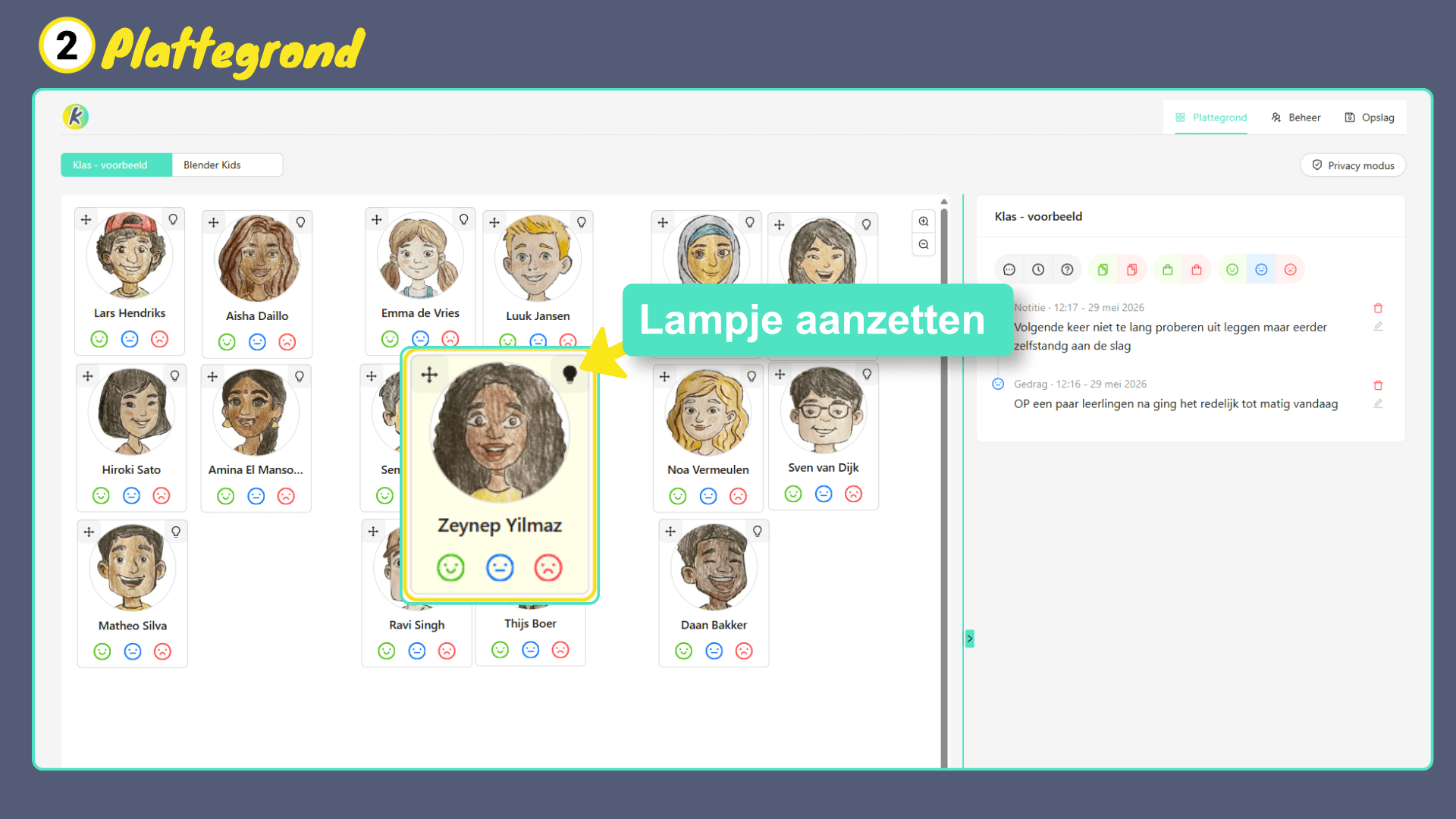
Met de hoek rechtsboven kan je een lampje aanzetten om deze leerling even te markeren. Voor wat en waarom? Overigens, die markering slaan we niet op en is echt een tijdelijk lampje dat je bij een leerling even aan kan zetten.
Tijdlijn
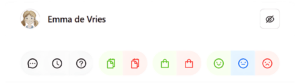
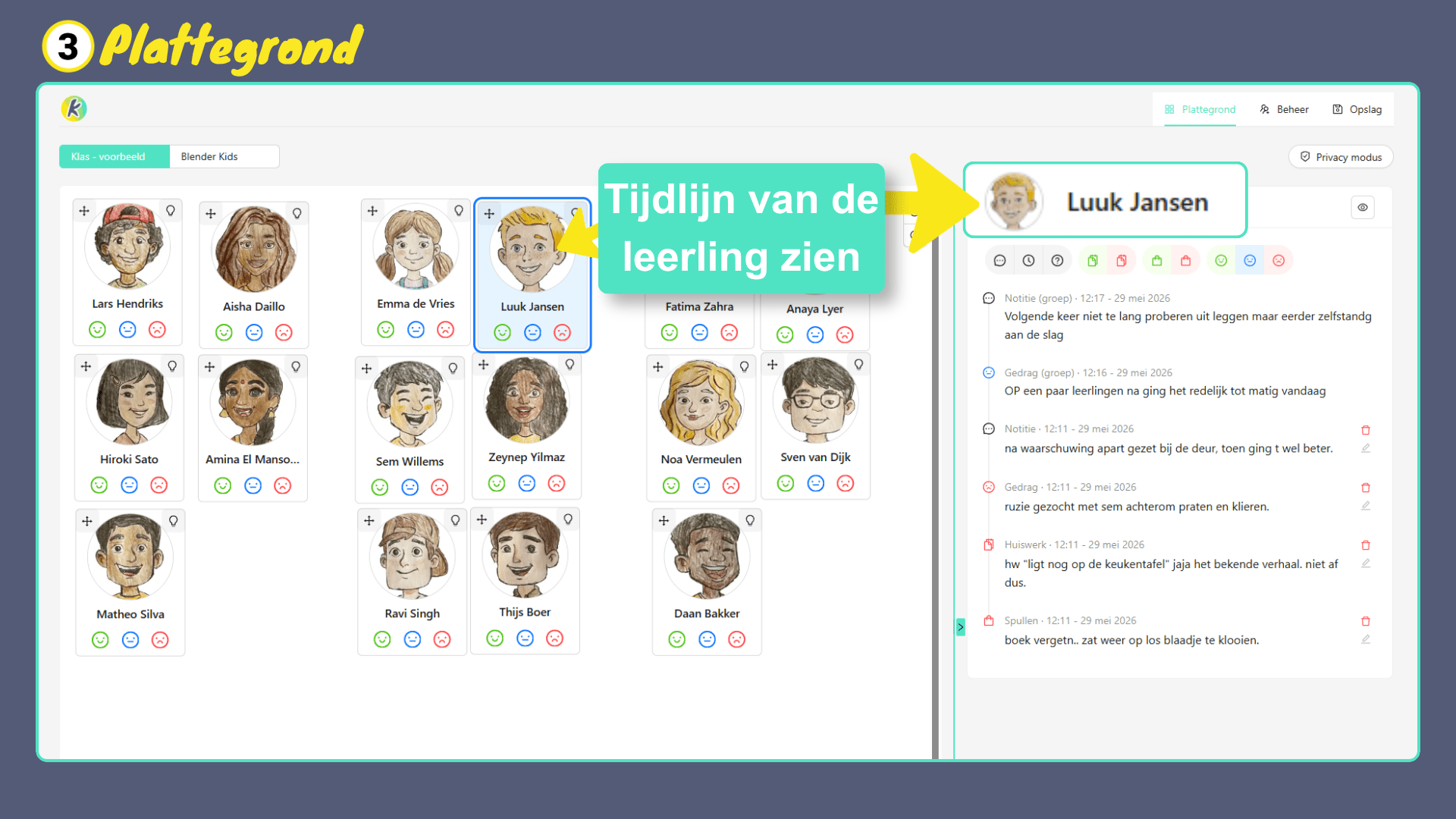
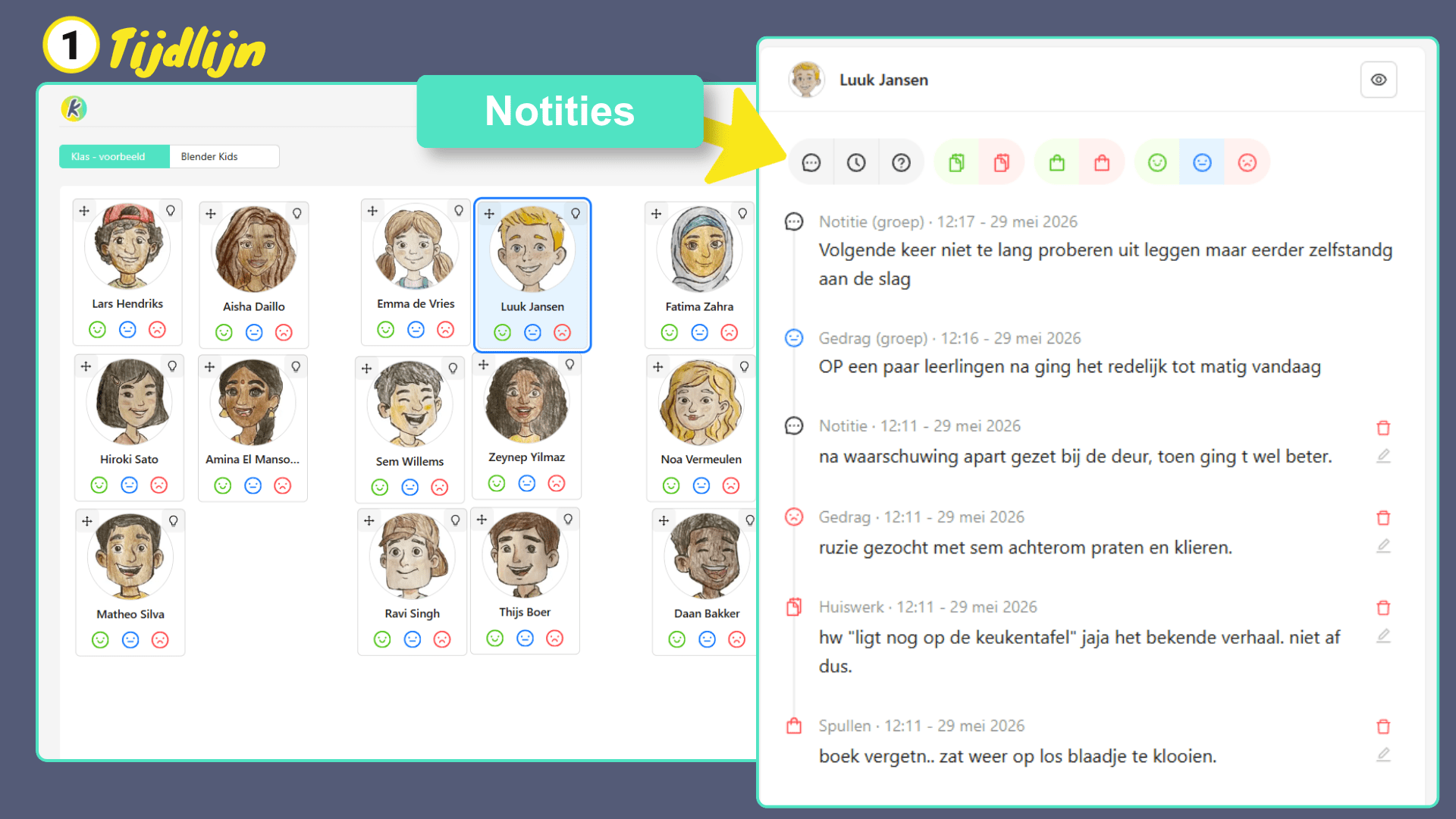
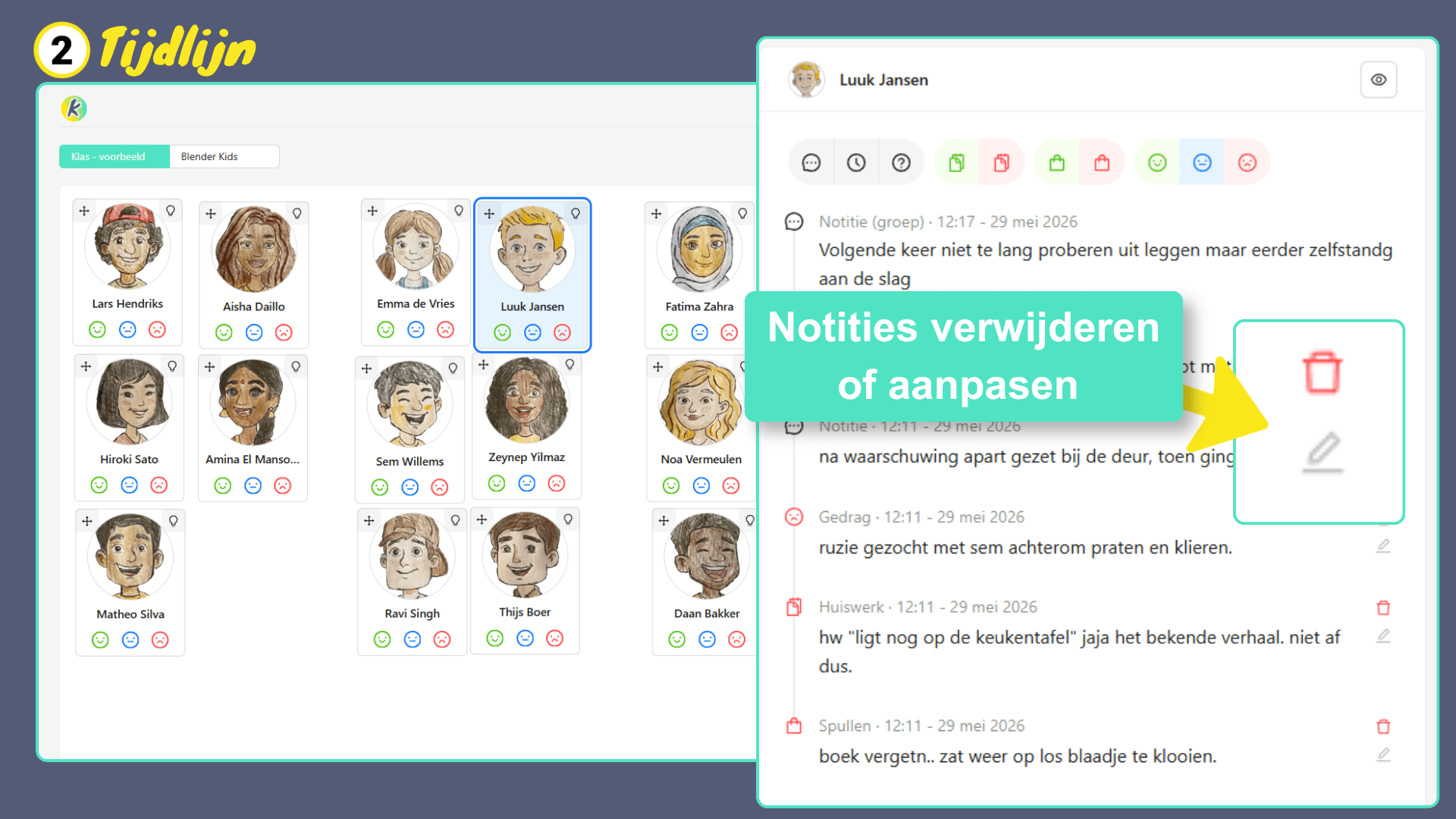
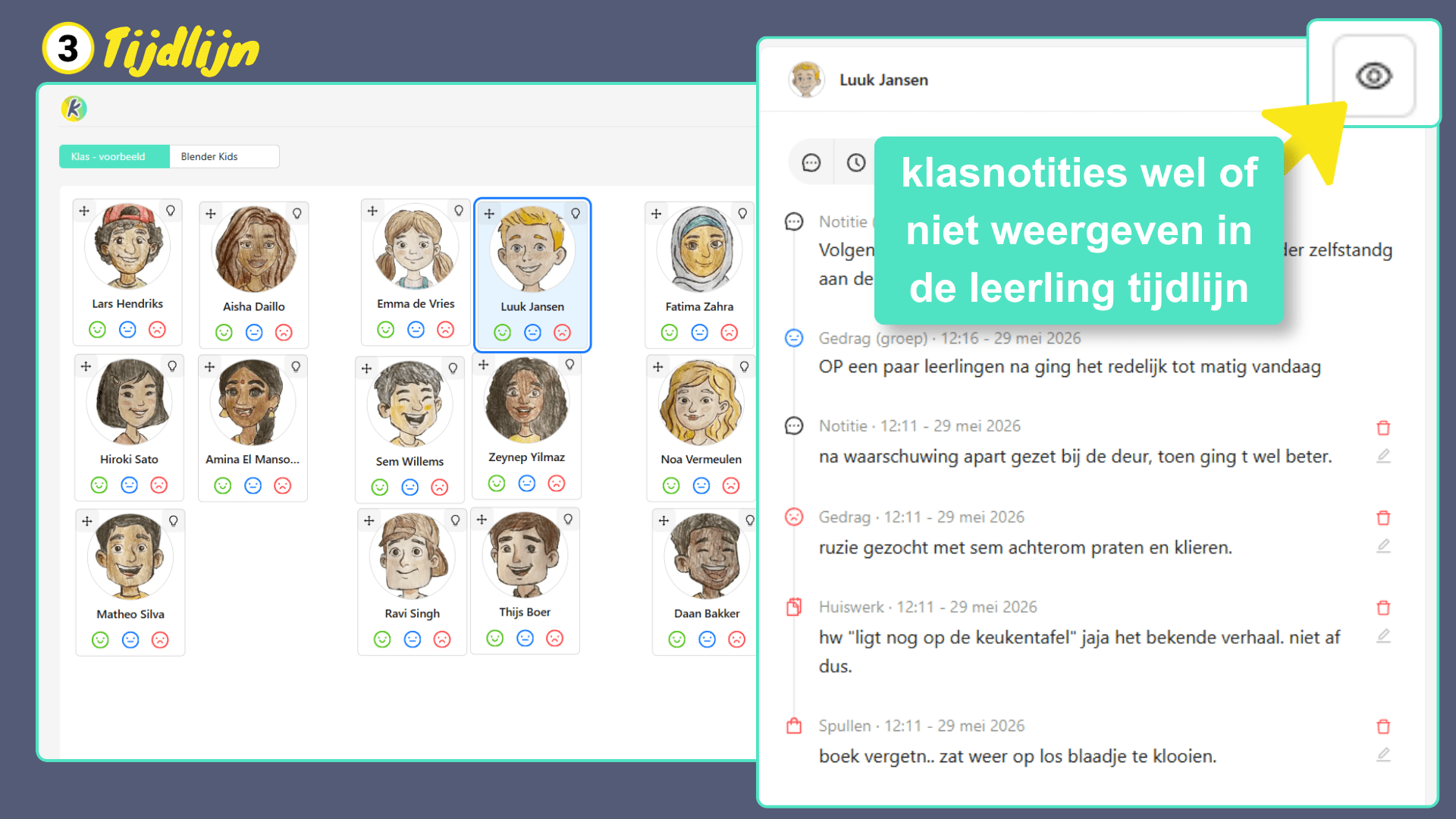
Klik je op een kaart dan wordt de tijdlijn van die leerling actief en kan je daarin items toevoegen en snel alle notities van deze leerling scannen. Zo heb je direct alles van die leerling weer paraat. In die tijdlijn kan je algemene notities aanmaken maar ook de aanwezigheid en te laat in kwijt. Daarnaast heb je natuurlijk ook een groene en rode notitie over het huiswerk en spullen. Klik gewoon op de icoontjes en klaar, maar je kan er natuurlijk ook van alles bij typen. Hoeft niet, kan wel.
Gedrag
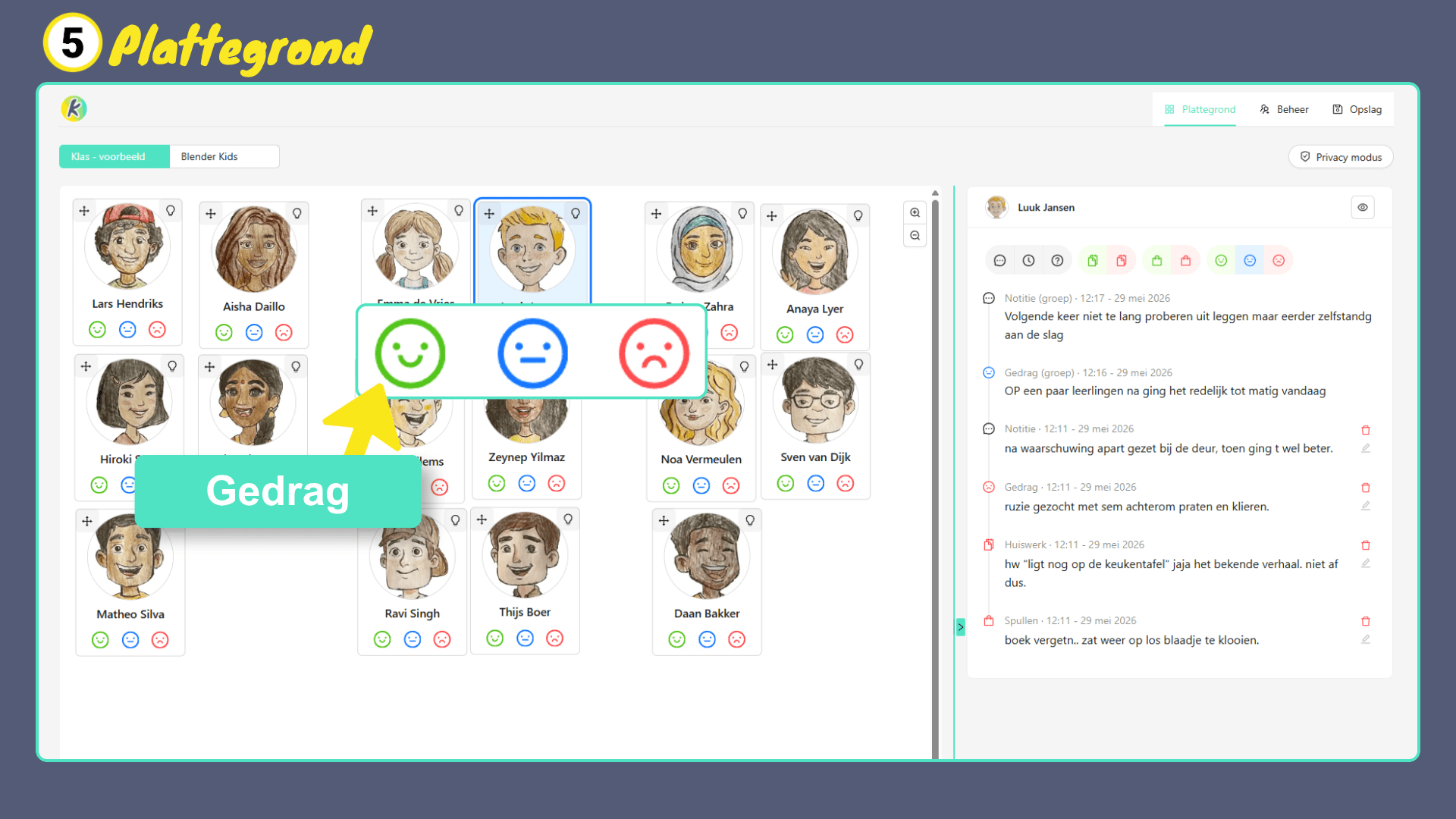
Wat is goed? Wat is slecht? Daarom splitsen we de notities over gedag op in groen, rood én blauw. Wat tussen groen en rood zit een breed gebied. Klik gewoon op de icoontjes op de kaart of in de tijdlijn. Aan jou de keus om er nog wat bij te typen of niet.
Privacy?
Alle data die jij in klasblok.nl zet gaat niet naar een onlineserver. Het verlaat jouw laptop niet! Alles blijft lokaal in jouw browser staan. Ga je via een andere browser naar klasblok.nl dan zie je dat die helemaal leeg is. Wij als makers hebben dus geen gegevens van jouw leerlingen. Daar kunnen wij ook niet bij!
Want jij als docent hebt al toegang tot die data en jij bent ook verantwoordelijk daar goed mee om te gaan. Met klasblok.nl kan jij die data – die jij toch al hebt – alleen razendsnel zien en ermee werken.
Nu is het wel zo, als je die browser reset dan is alles weg maar daar hebben we iets voor: backup!
Backup

Alle je notities kwijtraken is natuurlijk niet echt tof. Daarom kan jij een backup maken van je hele klasblok.nl. Dat is een .klasblok bestand die je zelf op een plek kan opslaan op je laptop. Deze backup kan je altijd weer handmatig terugzetten.
Wat ook kan is een automatische backup instellen. Klasblok.nl zal dan elke wijziging automatisch verwerken in jou backup bestand. Zet je die backup bijvoorbeeld in een cloud zoals OneDrive, dan kan je die ook op een andere laptop laden in klasblok. Zo kan je dus op meerdere devices met dezelfde klasblok werken.
Werken met Klasblok.nl
De plattegrond
Sleep je leerlingen naar de juiste plek door de kaarten linksboven op te pakken. Klik op het lampje om ze tijdelijk te markeren. Onderaan de kaart zie je de gezichtjes voor gedrag. Klik in het midden van de kaart om rechts de tijdlijn van die leerling te openen. Klik ergens op de plattegrond – dus niet op een leerling – en je krijgt de tijdlijn van de klas te zien waarin je noties kan toevoegen die voor de hele klas van toepassing zijn.
Tijdlijn
Bovenaan de knopen voor verschillende notities: algemeen, aanwezigheid, te laat, huiswerk, spullen en gedrag. Je kan bij elke notitie iets typen maar dat hoeft niet. Ook zie een oogje waarmee de klas notities wel of niet kan weergeven.
Ook hebben we een knop waarmee je in de privacymodus komt. Dan worden de foto’s van de leerlingen niet weergegeven en ook de tijdlijnen zijn niet meer zichtbaar.
Leerlingen erin zetten
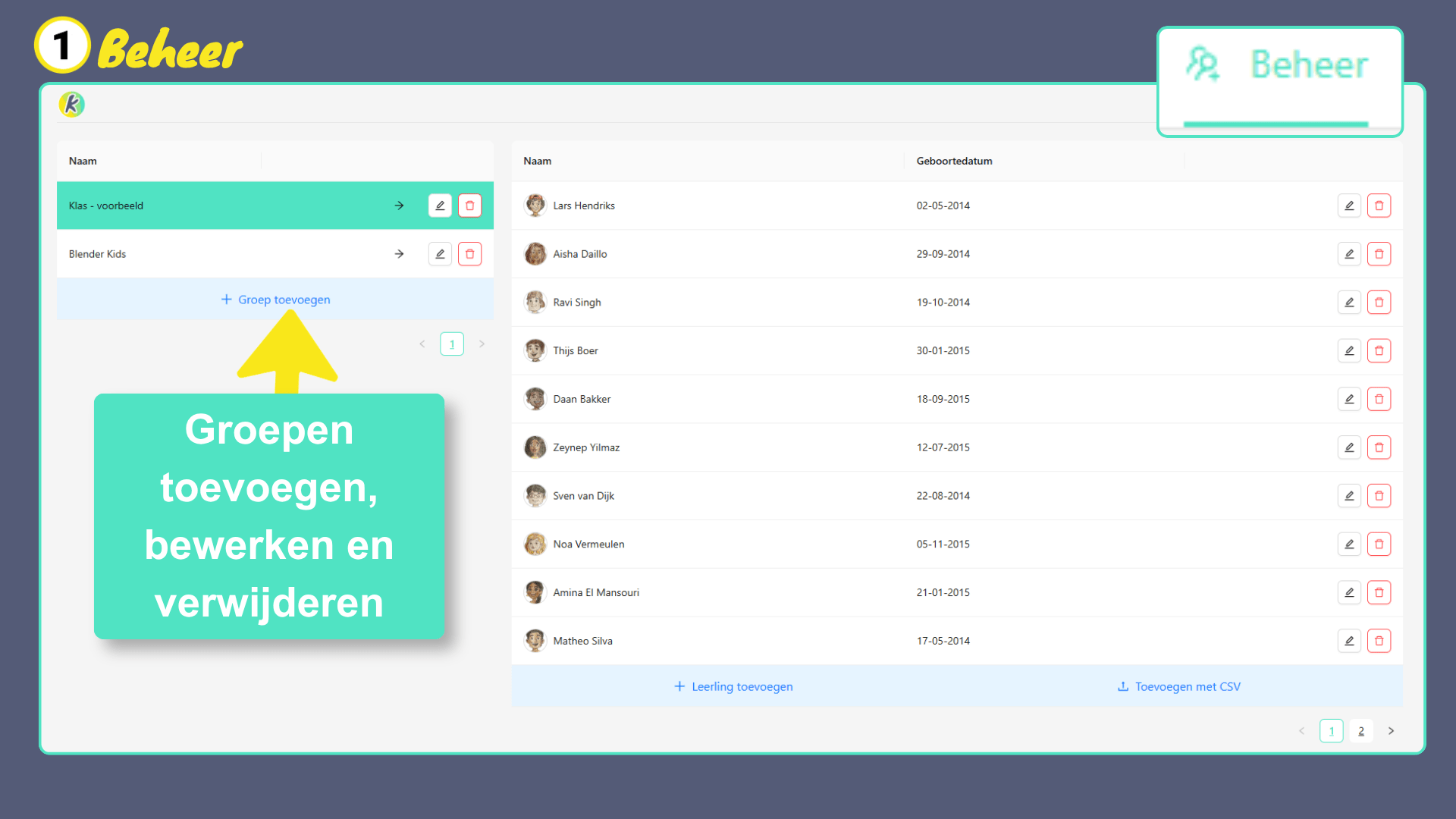
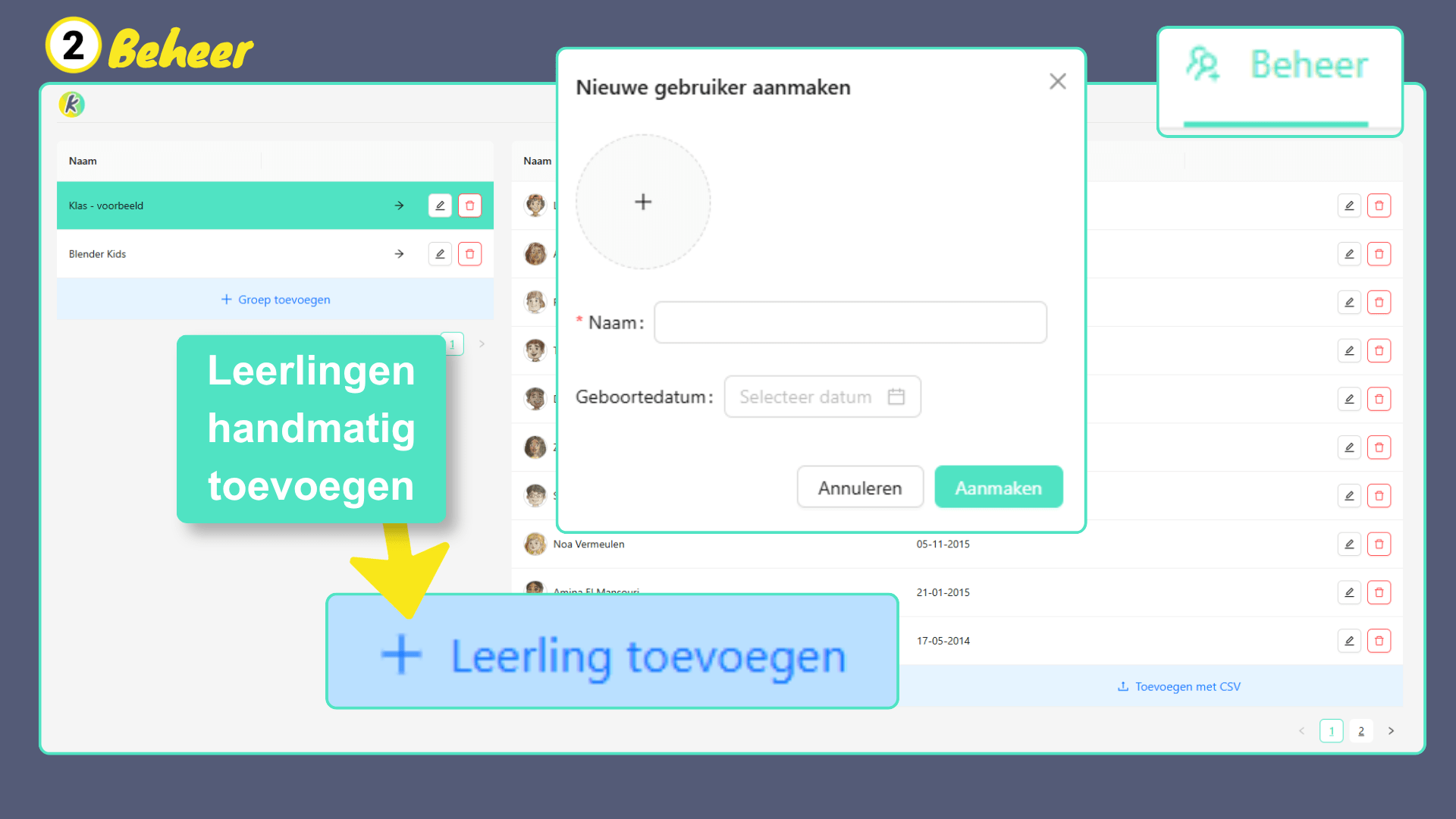
In de beheertab kan je groepen toevoegen en je leerlingen aan die groepen toevoegen. Leerlingen toevoegen kan op twee manieren:
Handmatig
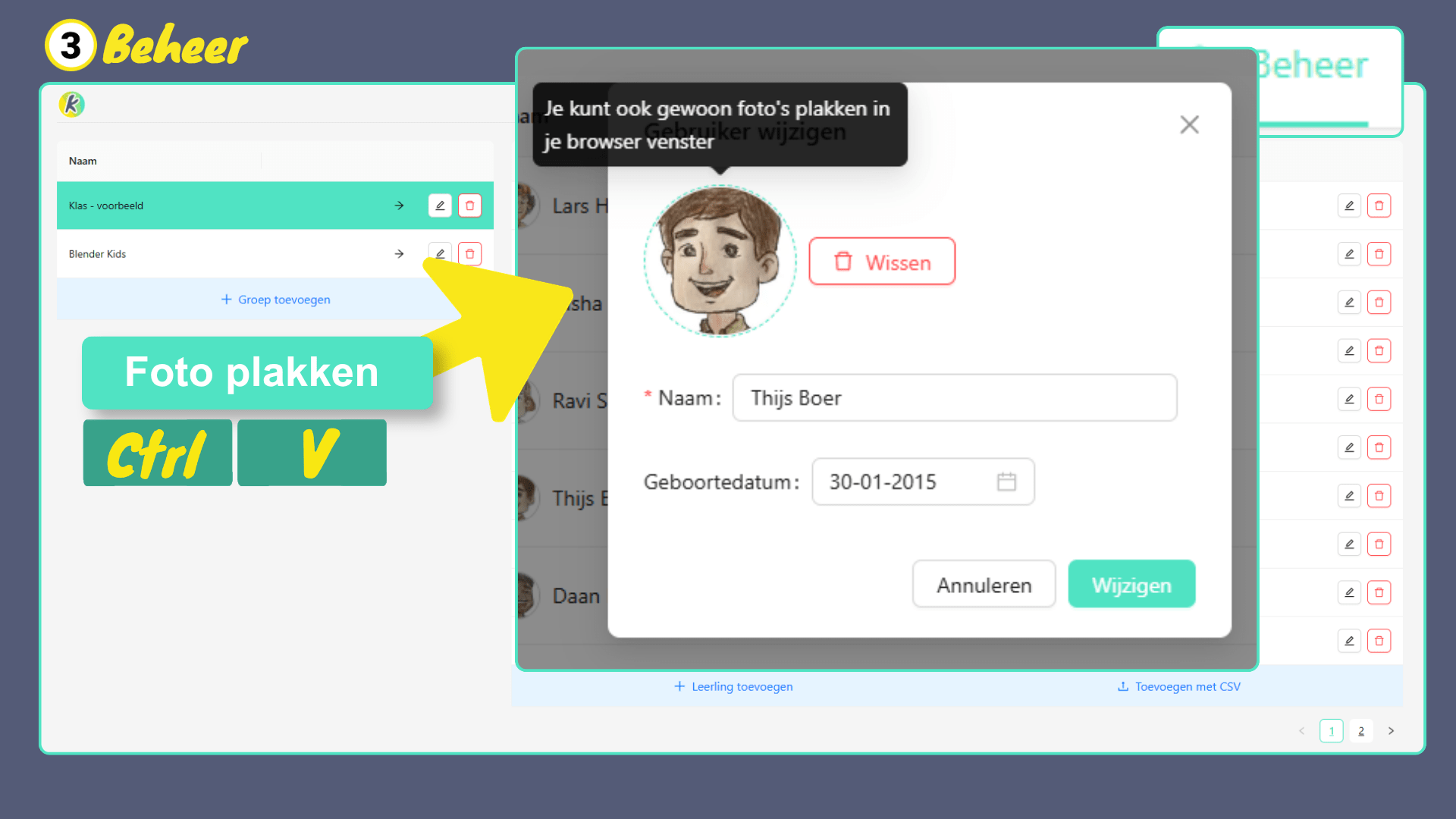
Gewoon 1 voor 1 namen, geboortedatum en foto toevoegen. Een foto toevoegen kan makkelijk door die te kopiëren via bijvoorbeeld een schermopnamen en dan gewoon met Ctrl- v te plakken.
Met .csv import
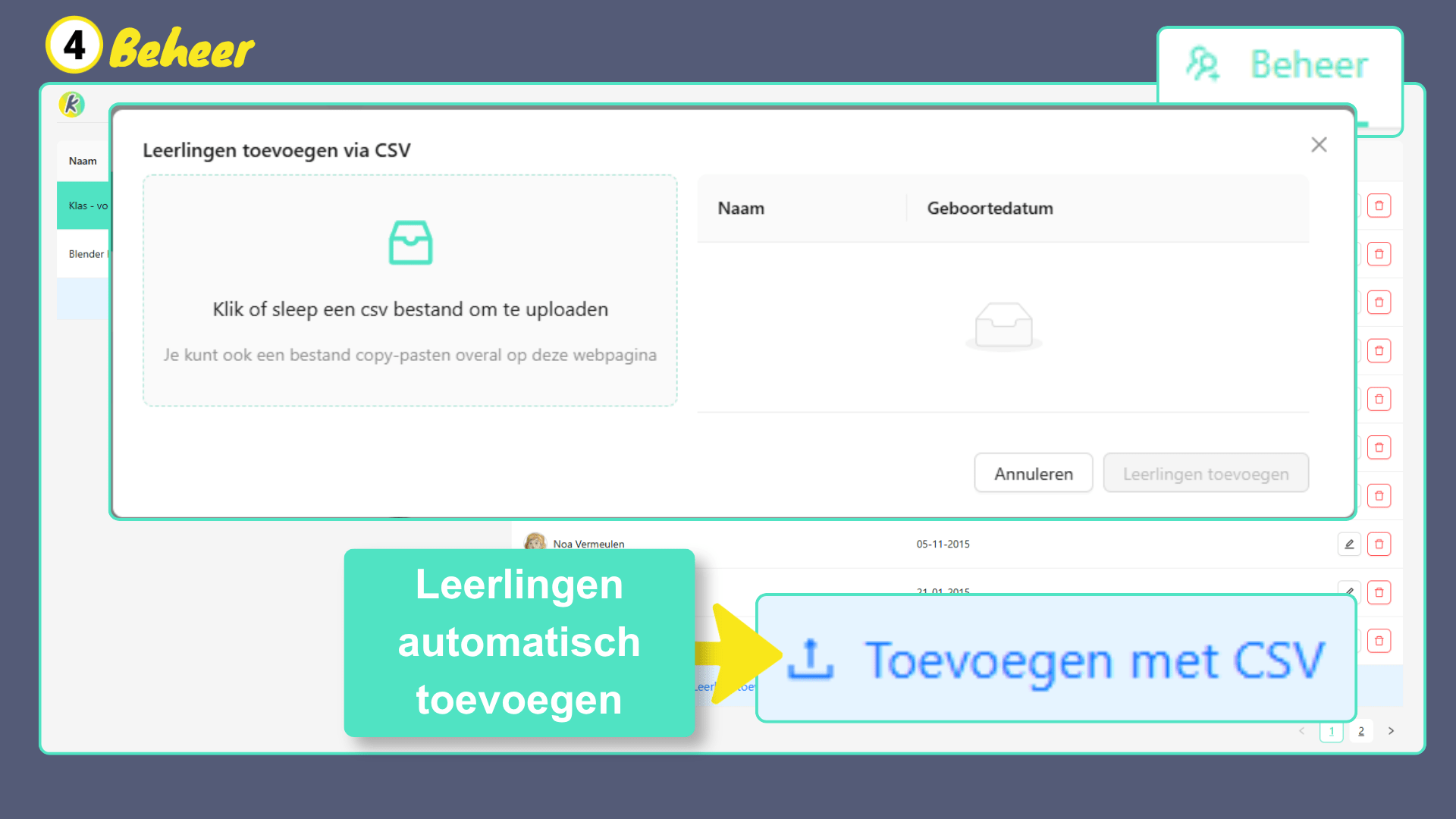
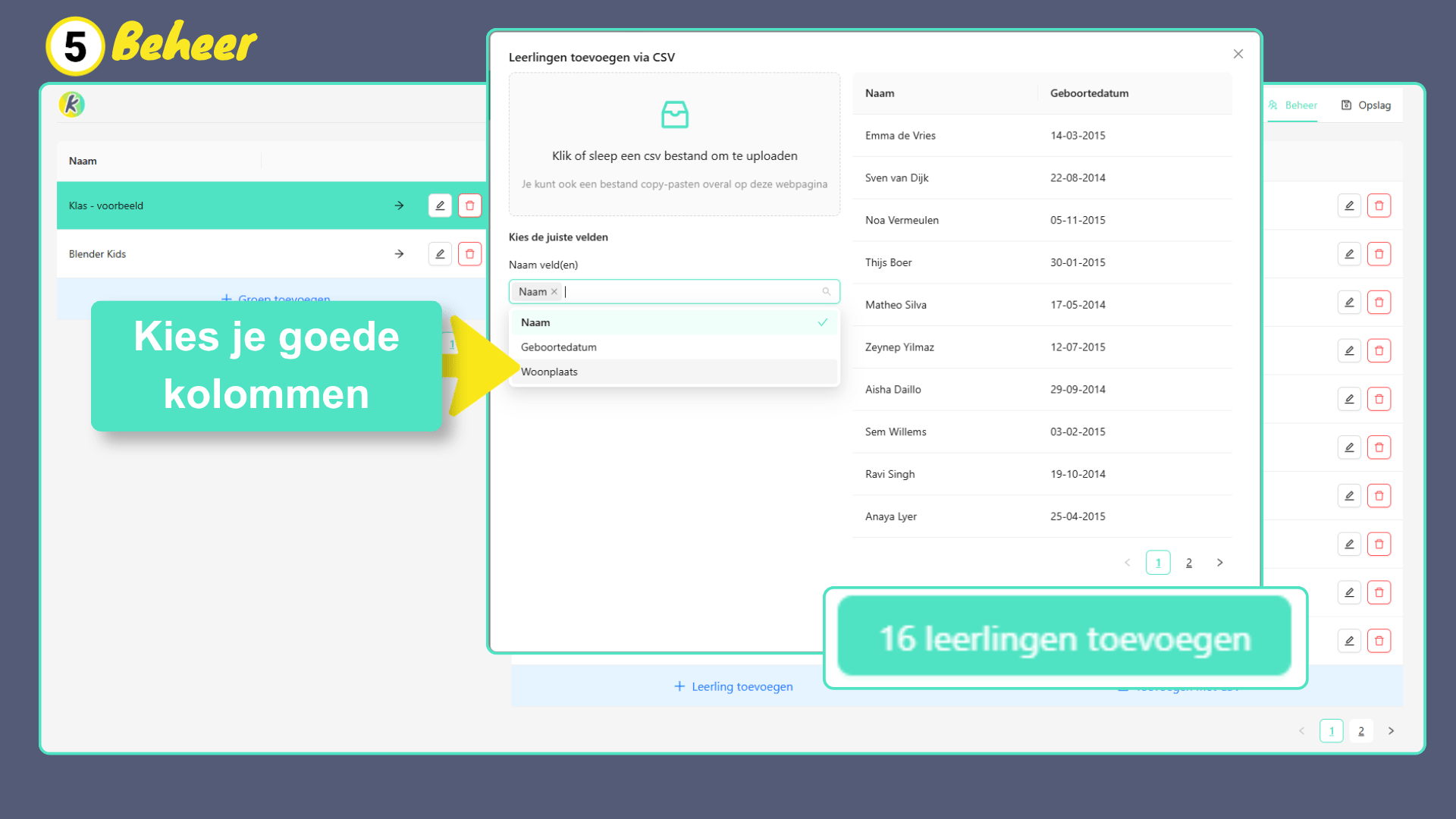
Uit Magister en Somtoday kan je een .csv export halen van je klassen. Deze kan je toevoegen aan klasblok. Het maakt niet uit in welk format die .csv staat of welk scheidingteken je gebruikt. Klasblok.nl herkent de kolommen en jij kan dan kiezen welke de juiste zijn.
Backup maken
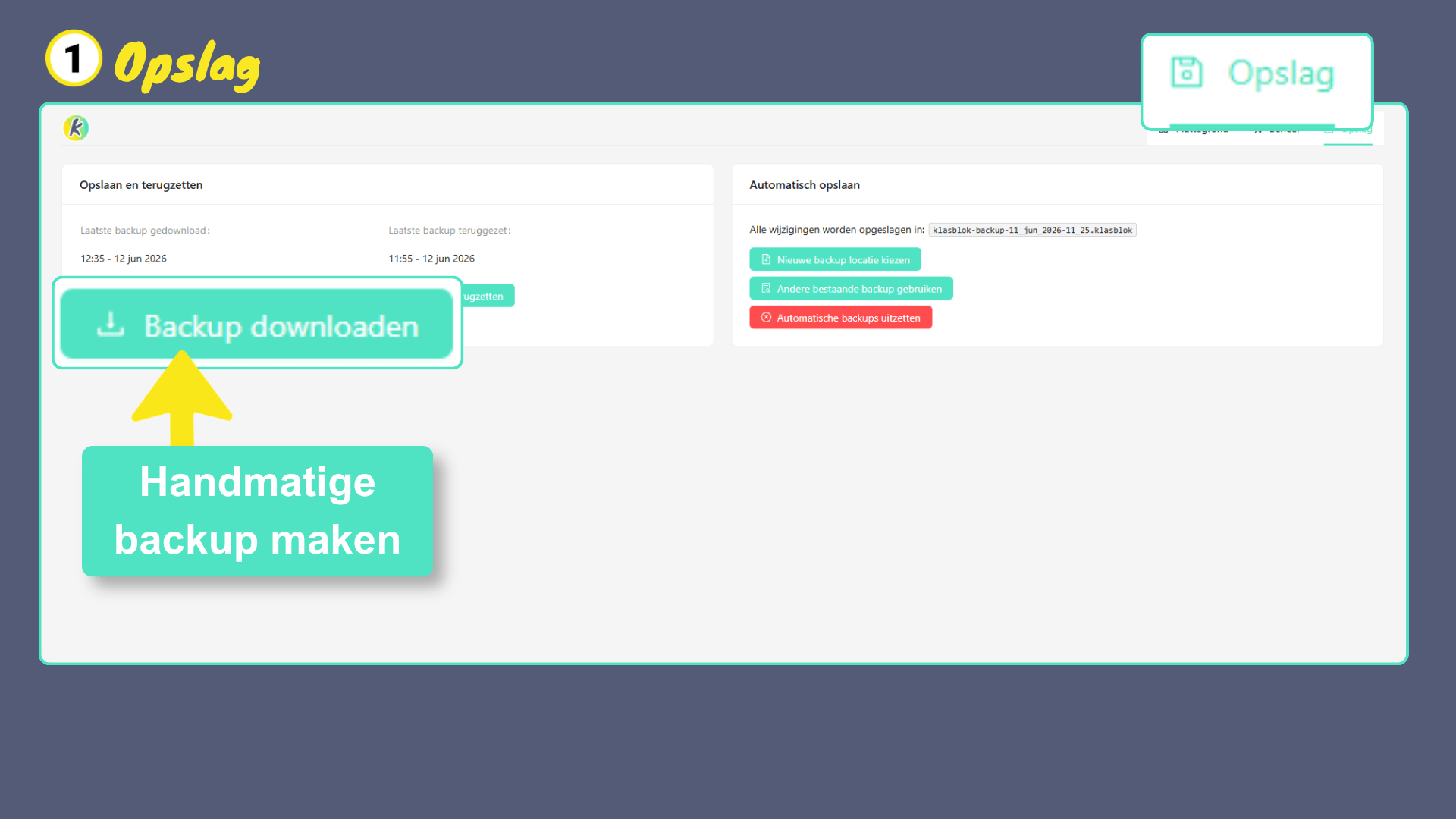
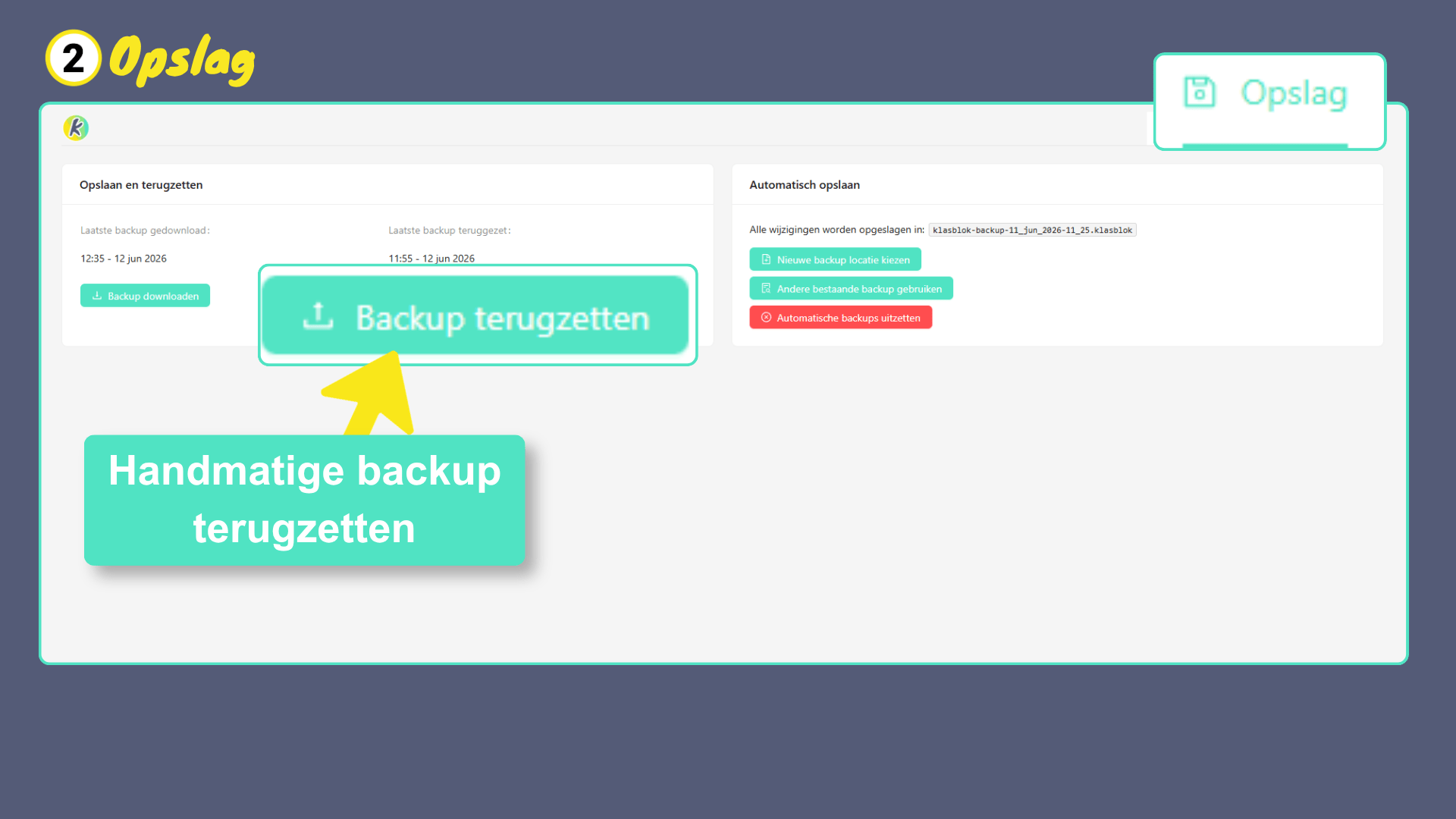
Alle data in klasblok.nl kan je veilig opslaan in een .klasblok backup bestand. Die backup kan je handmatig maken of automatisch. Klik op Backup Downloaden en zet het bestand ergens op je laptop. Deze kan je dan later in op een andere laptop of in een andere browser altijd weer inladen.
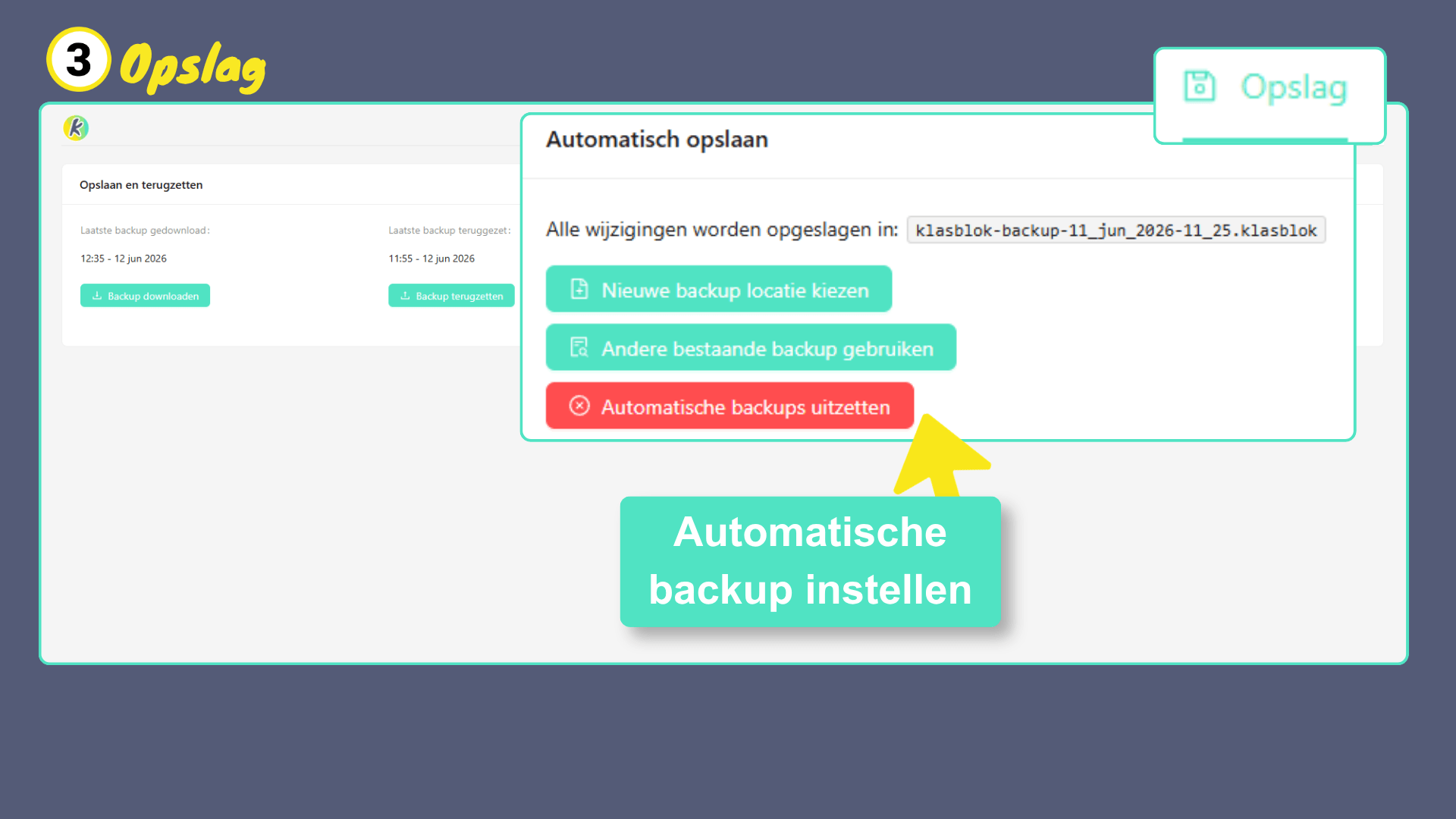
Of markeer deze backup als automatisch. Klasblok.nl zal dan Klasblok.nl zal dan elke wijziging automatisch verwerken in jou backup bestand. Zet je die backup bijvoorbeeld in een cloud zoals OneDrive, dan kan je die ook op een andere laptop laden in klasblok. Zo kan je dus op meerdere devices met dezelfde klasblok werken.
Gemaakt in Blender
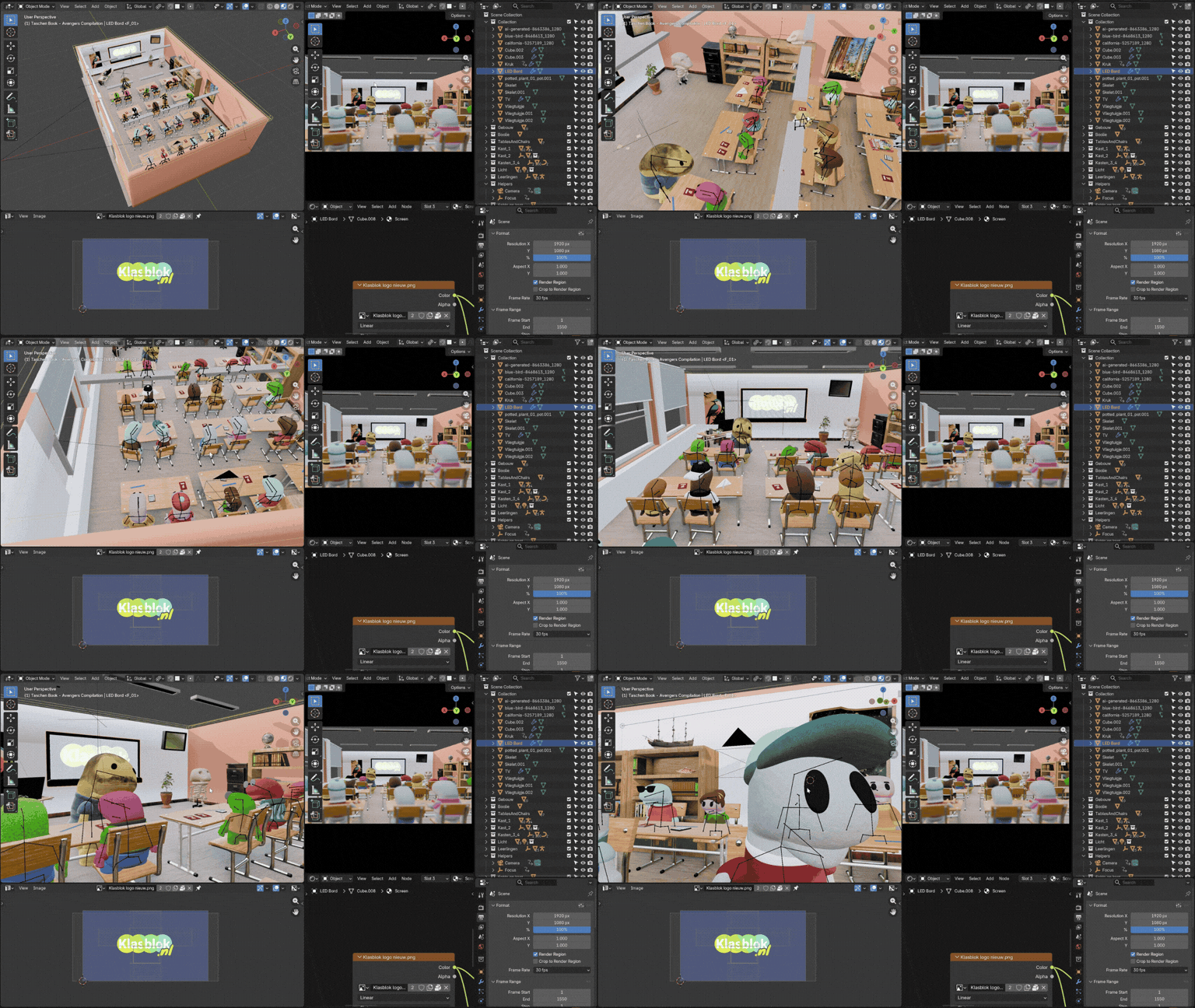
De klasblok promo heb ik gemaakt in Blender. Het klaslokaal , de ‘Sok Poppetjes’ en ‘Sockville’ zijn bedacht en gemaakt door Roán Boers, een oud leerling van mij. Klik op de knop en lees meer over Roán. Binnenkort maak ik een making off maar klik alvast snel door naar mijn Mega Blender Training waarin ik jou leer hoe jij zelf super vette 3D animaties kan maken!
Roán Boers Blender training