
#3 Smulmenu Pimpen
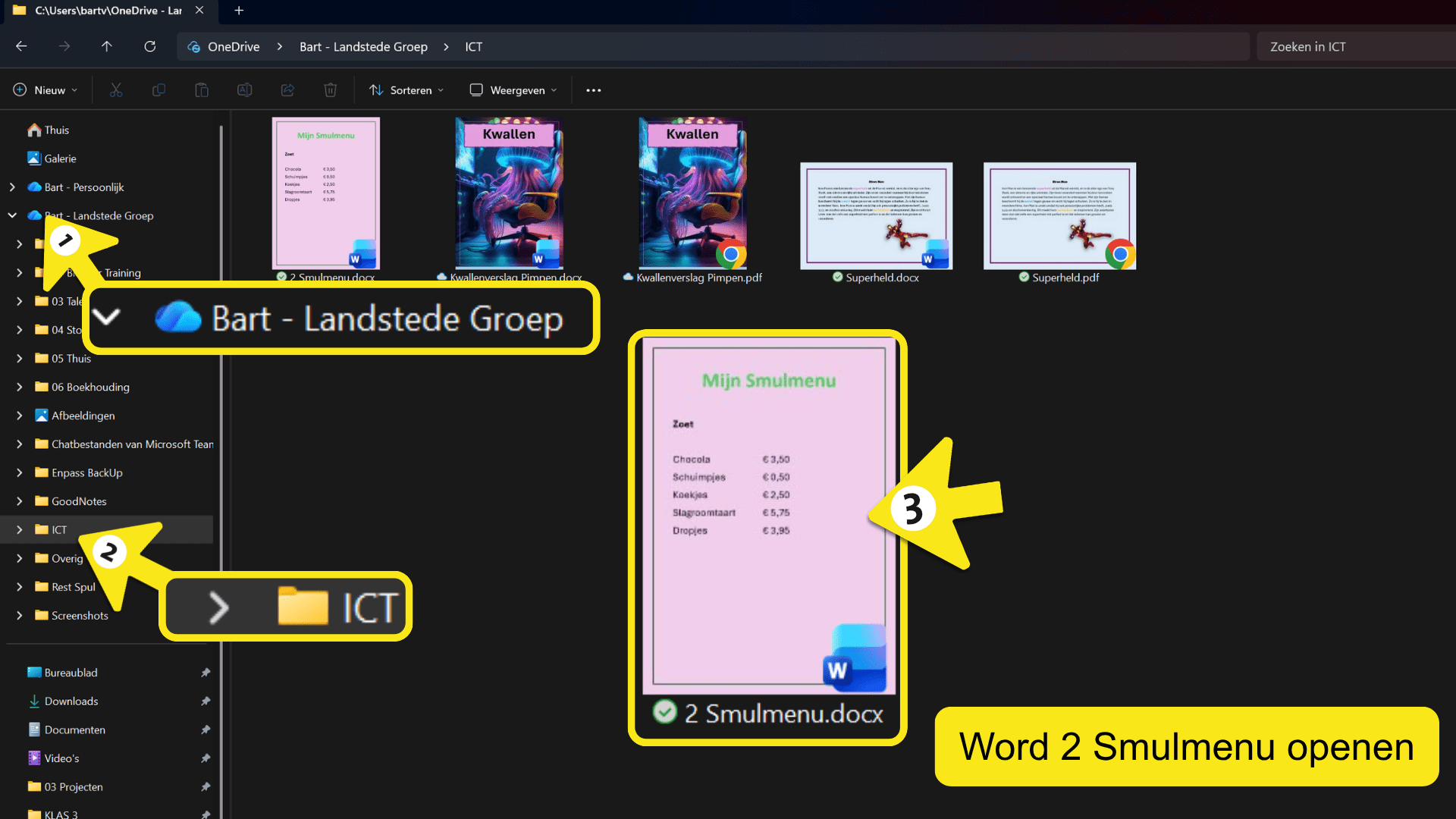
 Openen
Open je Smelmenu van Word 2. Als het goed is staat die netjes in OneDrive – Mapje ICT
 Opslaan
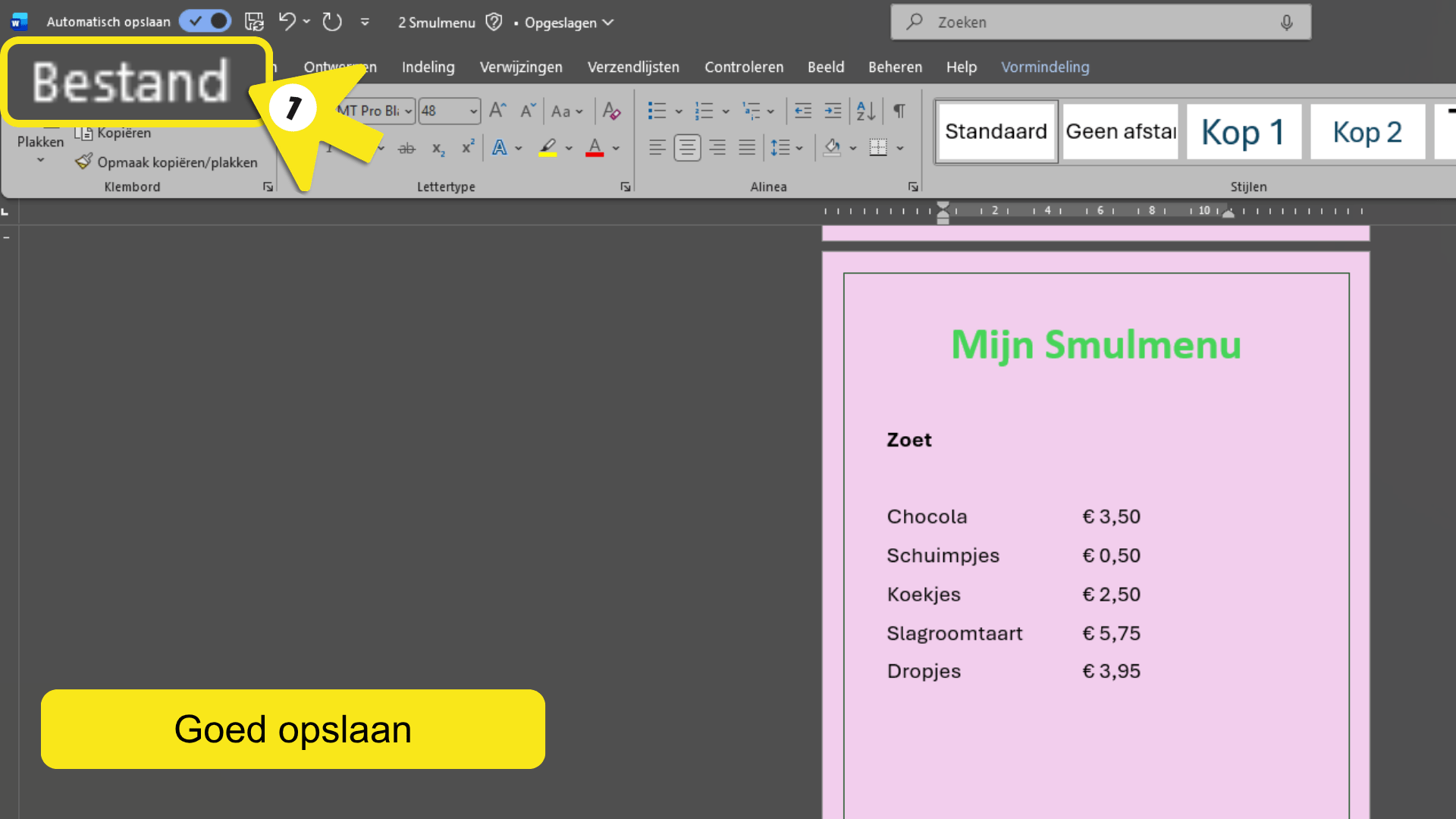
- Klik op Bestand
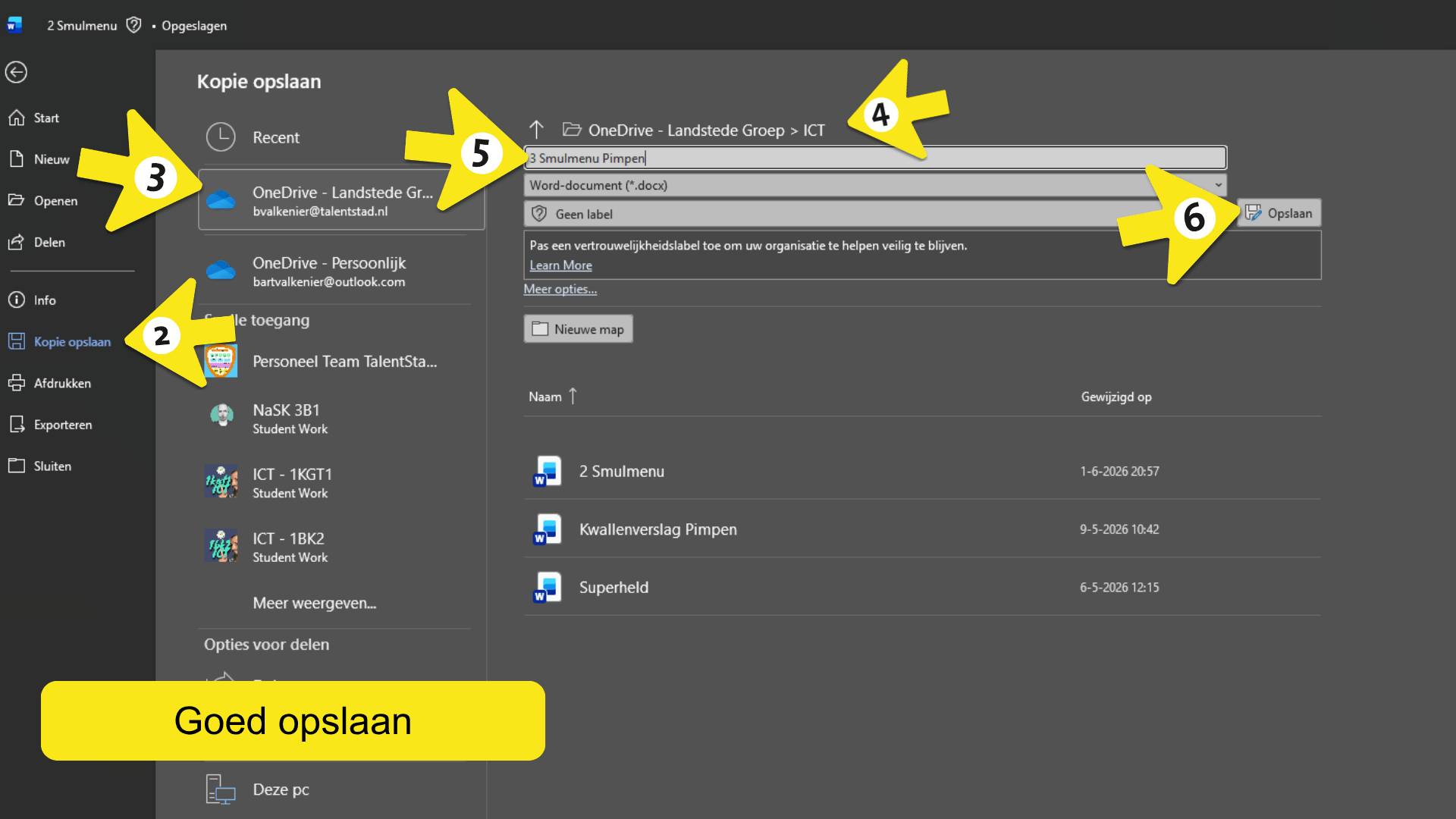
- Klik op Kopie Opslaan
- Kies de goede locatie
- Kies de goede map
- Geef een goede naam
- Klik op Opslaan
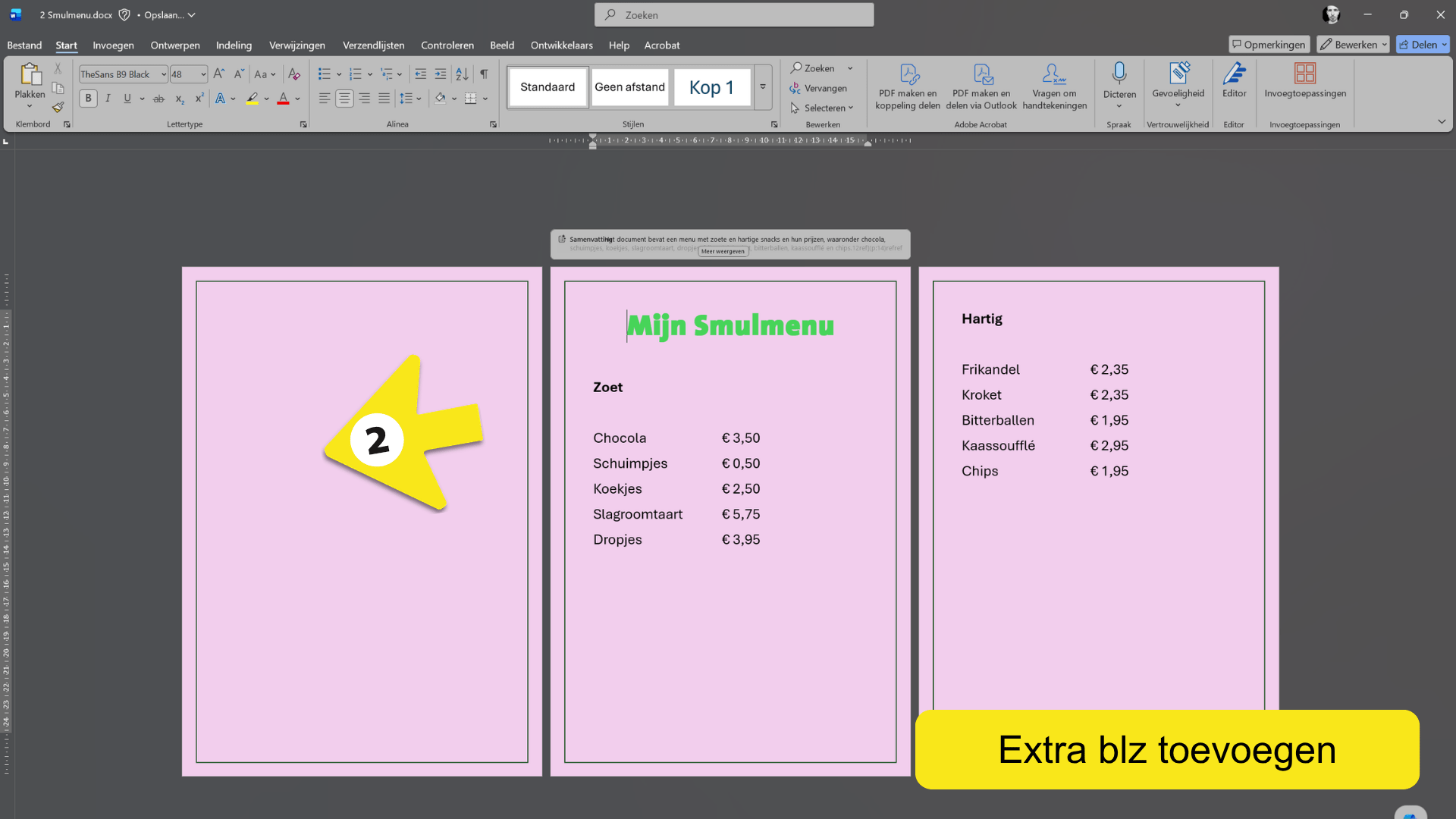
 Extra bladzijde
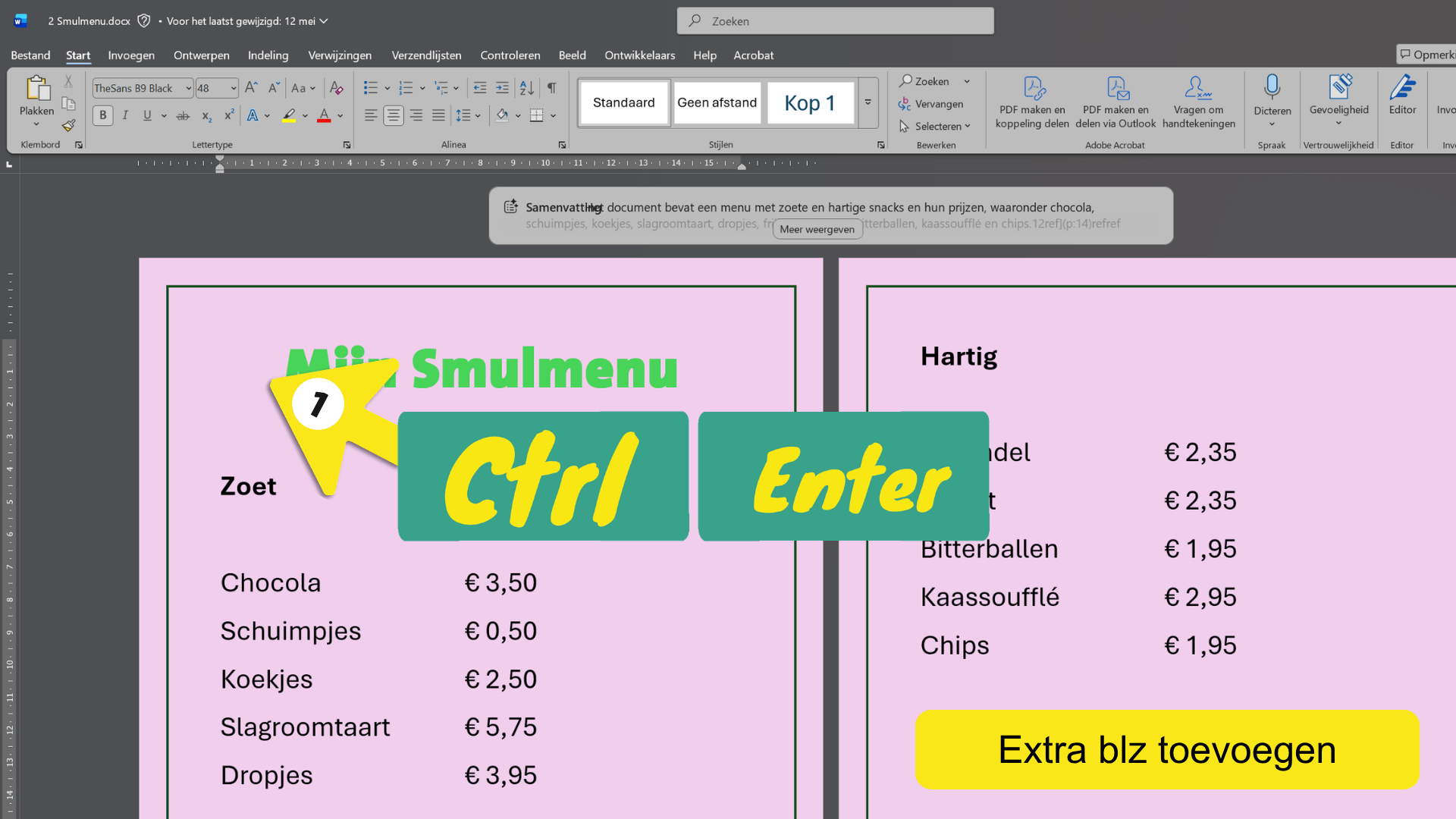
- Ga met je cursor voor de titel staan en druk Ctrl – Enter
- Om een nieuwe lege pagina toe te voegen.
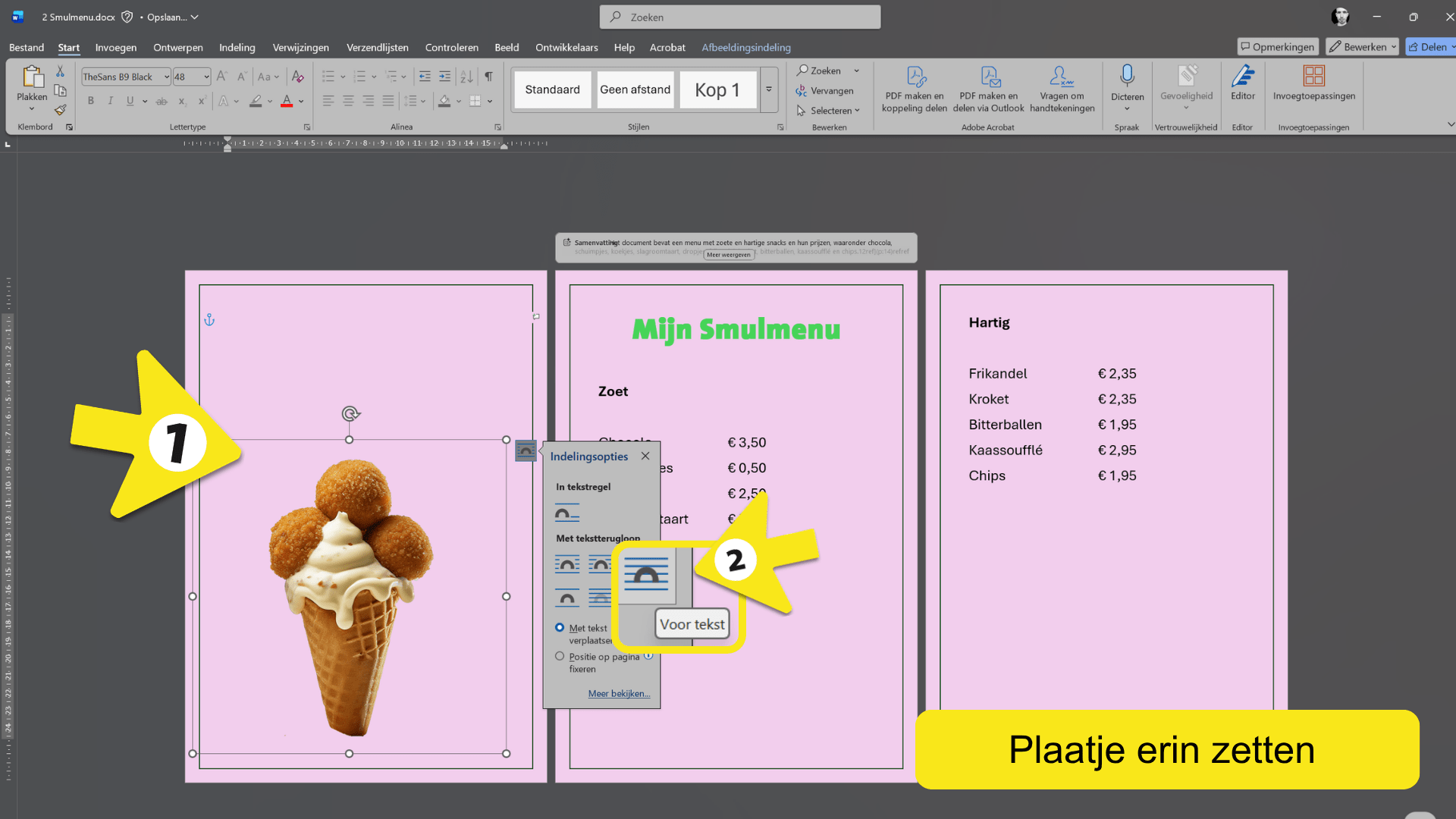
 Plaatje erin
- Sleep een plaatje in Word.
- Zet die voor de tekst zodat je die veel makkelijk op de goede plek kan zetten.
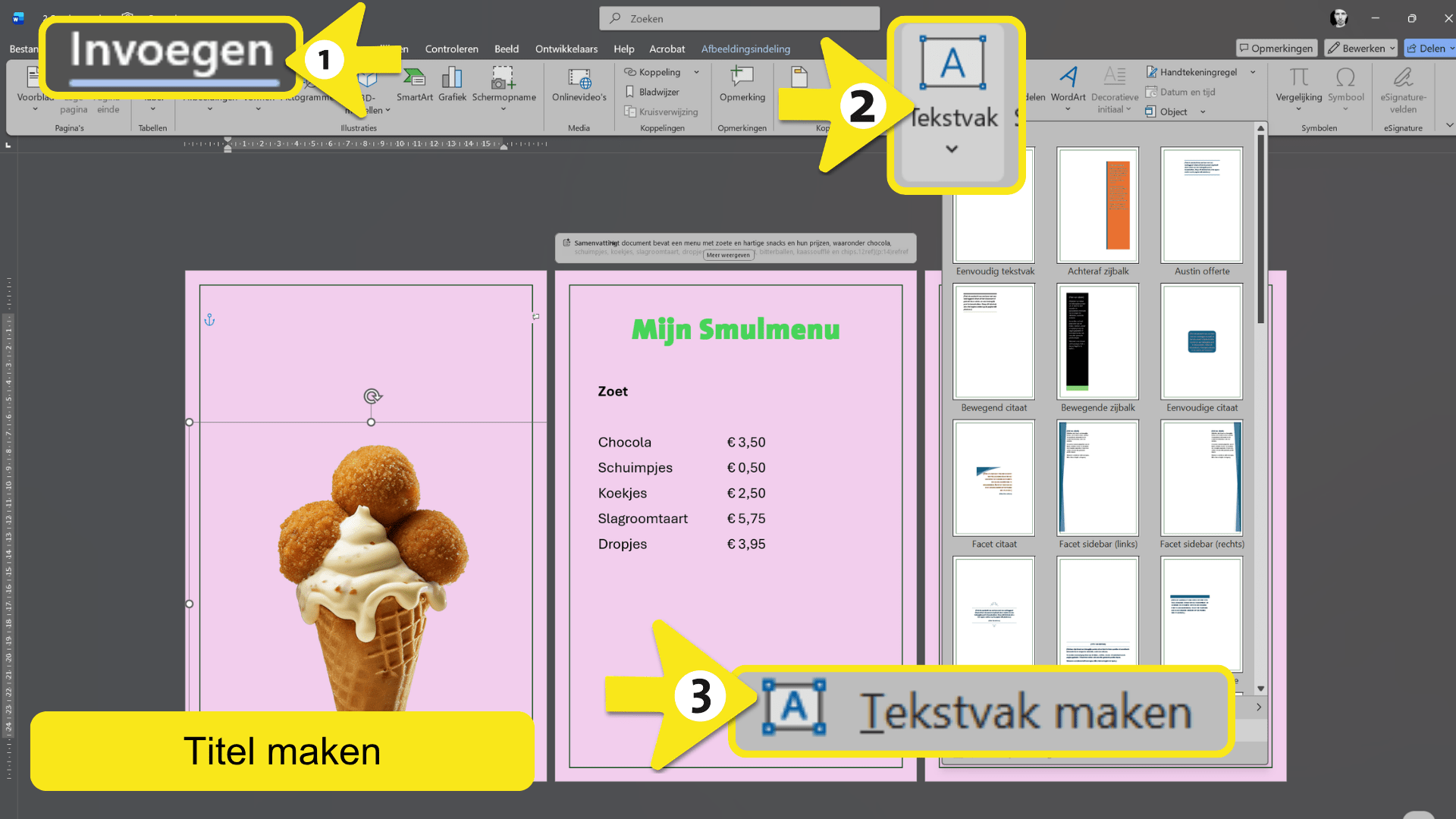
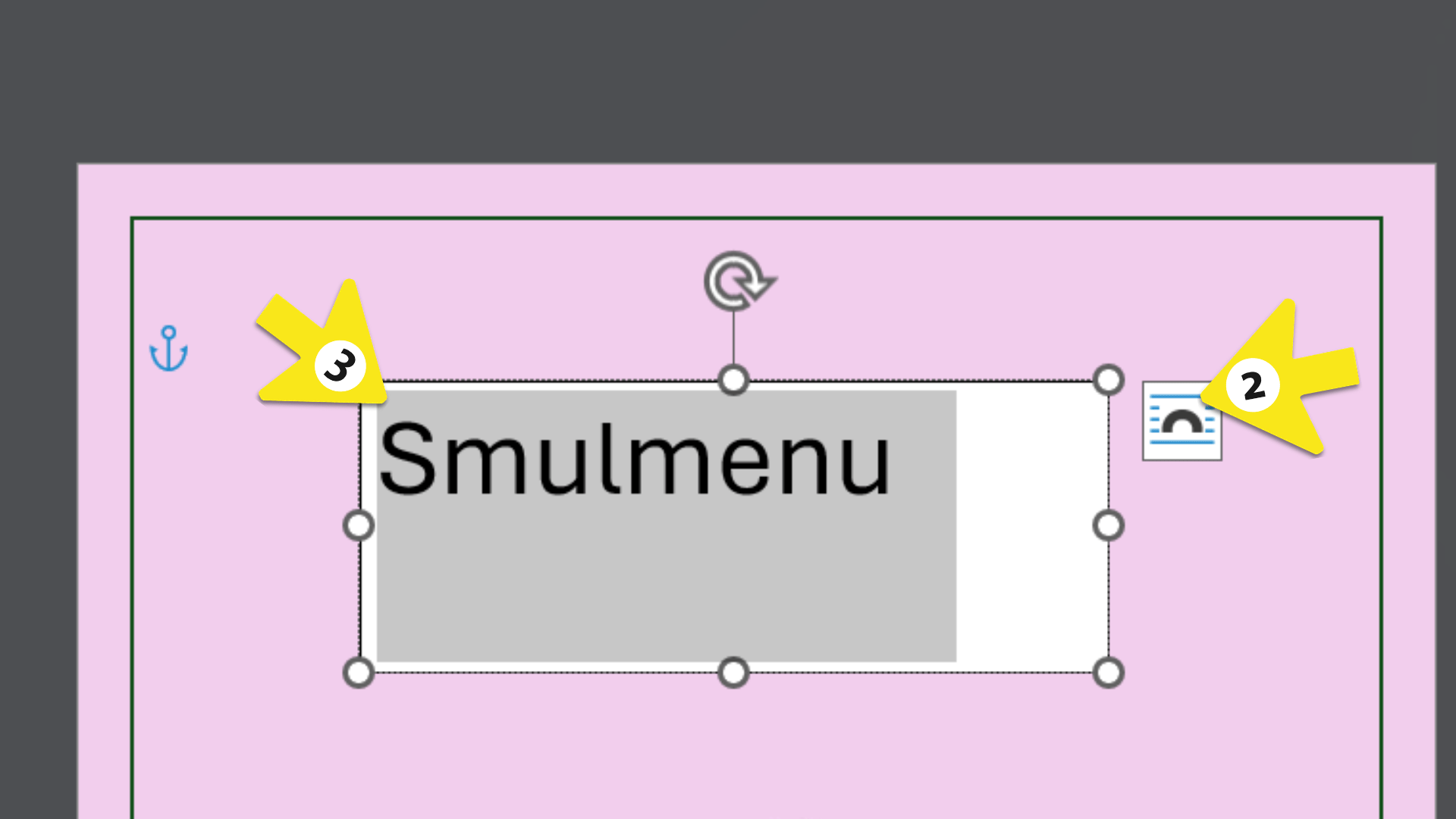
 Mooie titel maken in Tekstvlak
- Klik op Invoegen
- Klik op Tekstvak
- En klik daar op Tekstvak maken
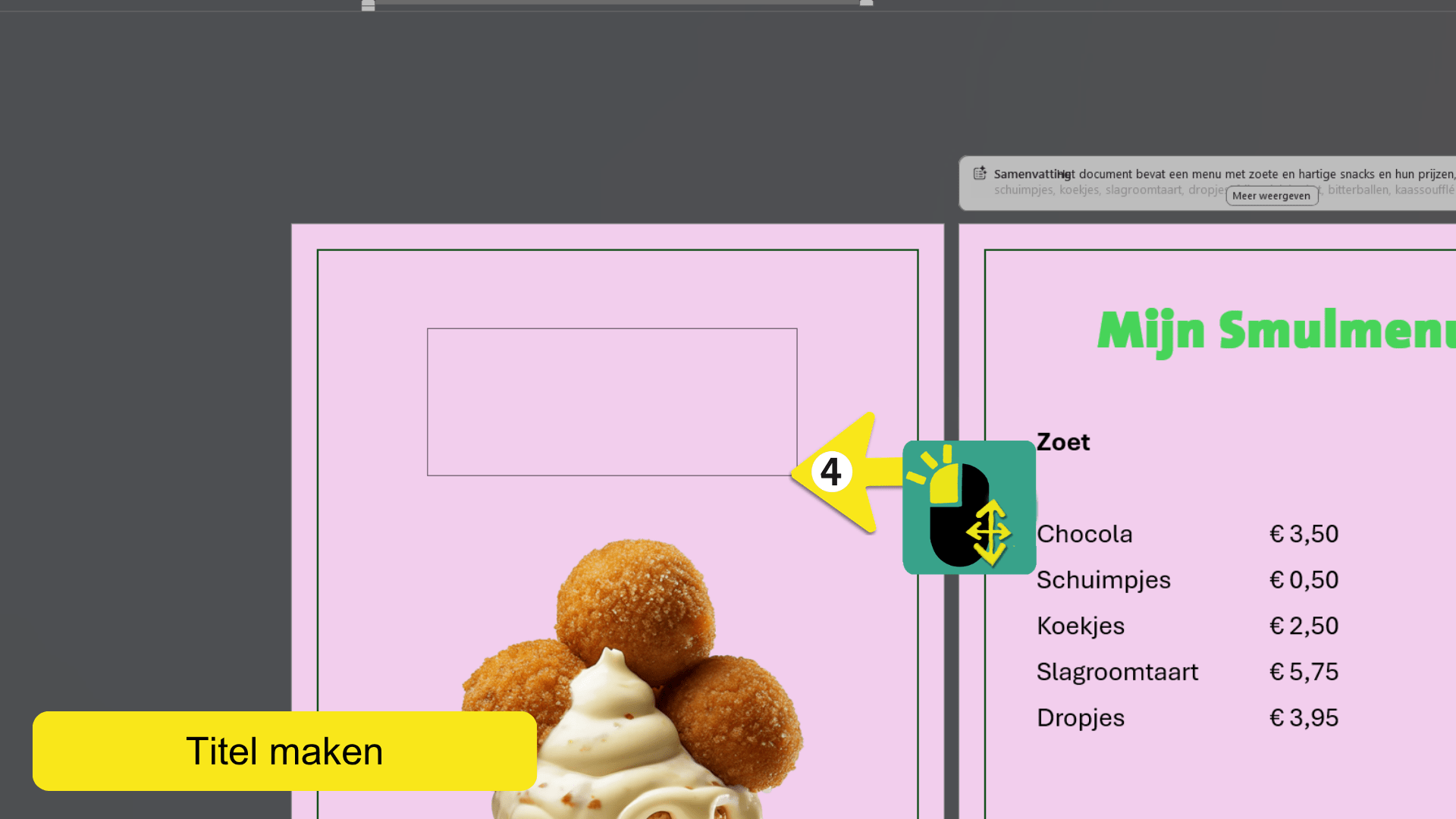
- Sleep je tekstvak
- Zet die ook weer voor de tekst
- En typ je titel
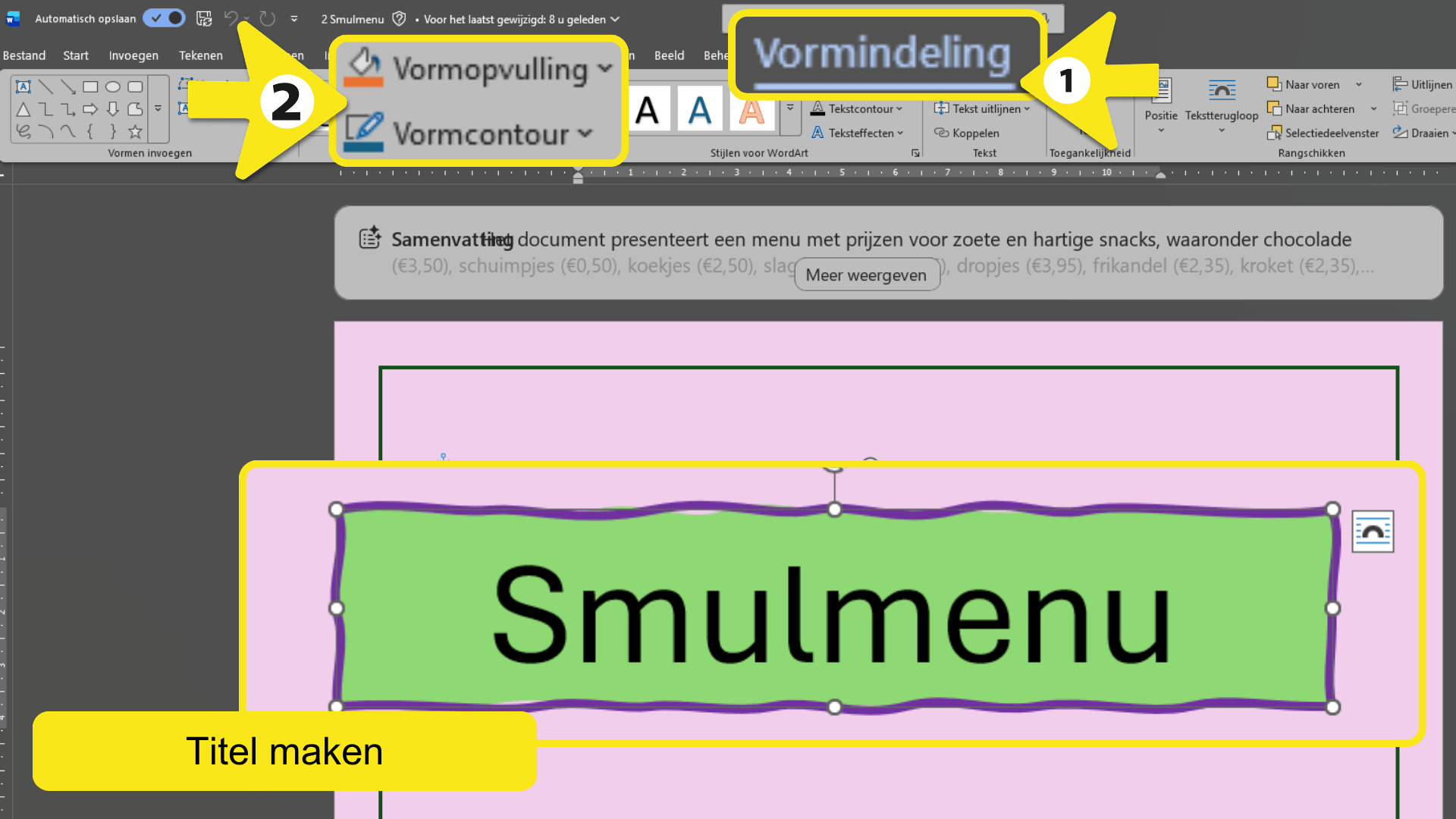
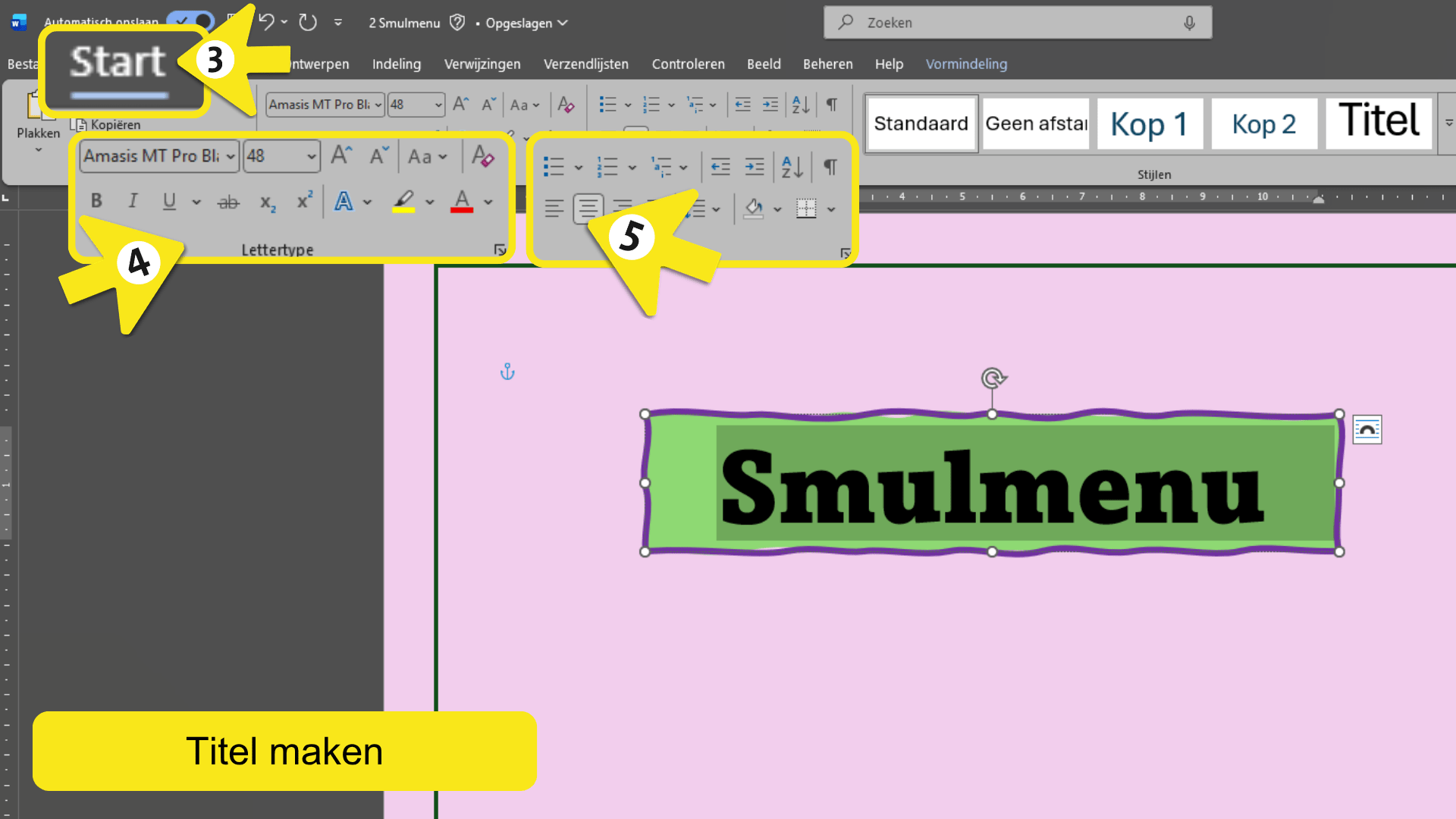
 Titel mooi maken
- Klik op vormindeling
- Klik op Vormopvulling of Vormcontour om je tekstvak een leuke kleur en rand te geven
- Klik op Start
- Pas het lettertype aan
- En zet de tekst in het midden van je tekstvak