



Blender training
Bij jou op school of online, boek nu!
Boek een training! Alles over Blender Bekijk de promo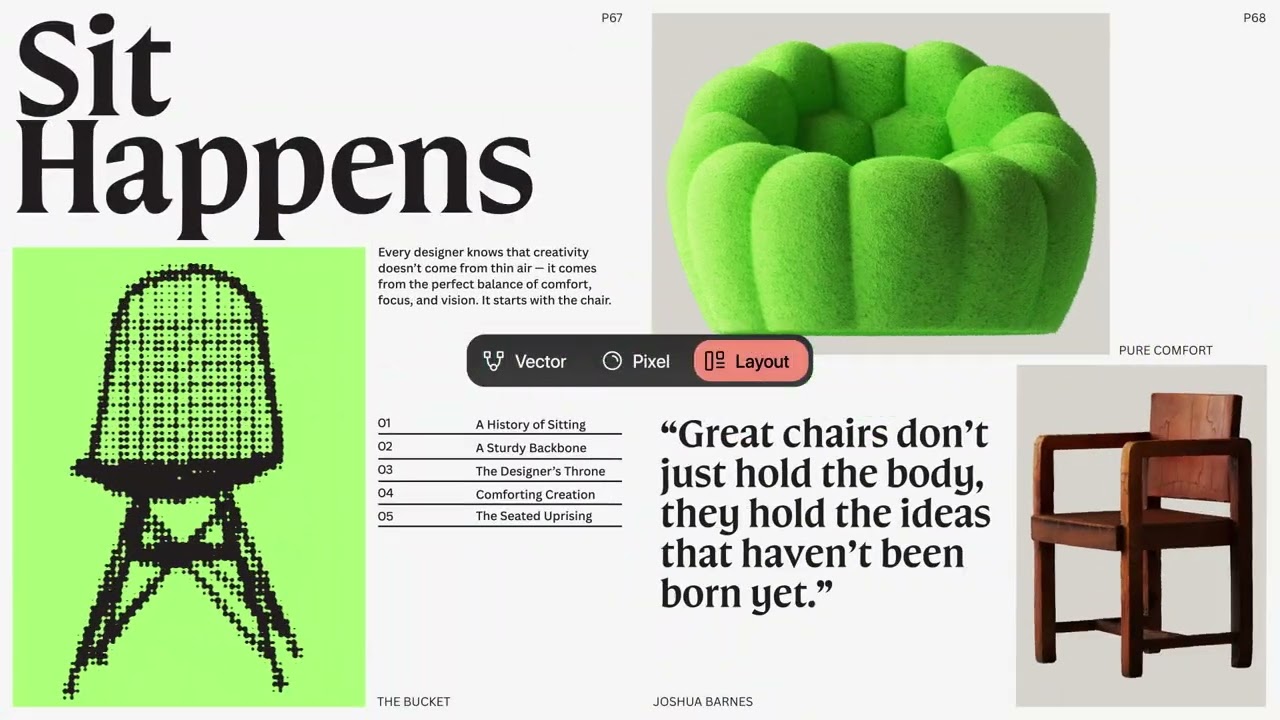
Affinity is compleet vernieuwd! Waar het vroeger drie betaalde programma’s waren voor vector, pixel en lay-out, is het nu één alles-in-één design tool – helemaal gratis. Hoe dat kan?
Canva heeft Affinity gekocht en hun AI-functies toegevoegd. Die AI-tools werken alleen met een Canva Pro-abonnement, maar zelfs zonder die extra’s is Affinity superkrachtig.
Je krijgt professionele functies in een gratis pakket. Perfect voor iedereen die toffe designs wil maken zonder dure software!


Jij wilt creatief zijn zonder gedoe, toch? Affinity is gratis, maar leren hoe het werkt kost tijd en middelen. Daarom wil ik een gratis Maakiets Media-training maken, zodat jij stap voor stap alles leert.
Maar om dat mogelijk te maken, heb ik steun nodig van mensen die het kunnen missen. Docenten, ouders, creatieve professionals – jullie kunnen het verschil maken! Elke donatie helpt om deze training gratis beschikbaar te maken voor jongeren die willen leren en groeien.
Vind jij het belangrijk dat creativiteit toegankelijk blijft? Doneer nu en maak het mogelijk!
Help mee!

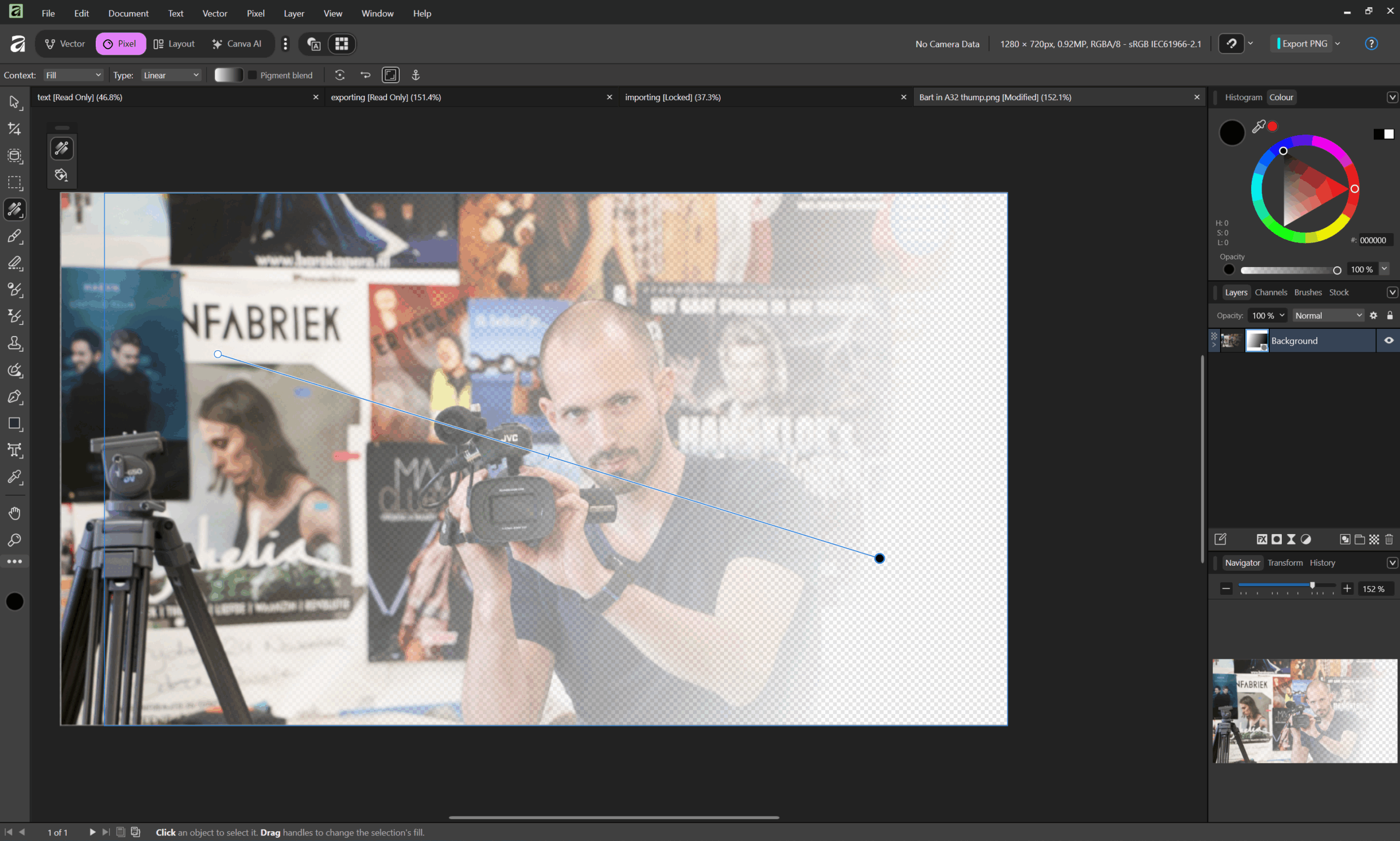
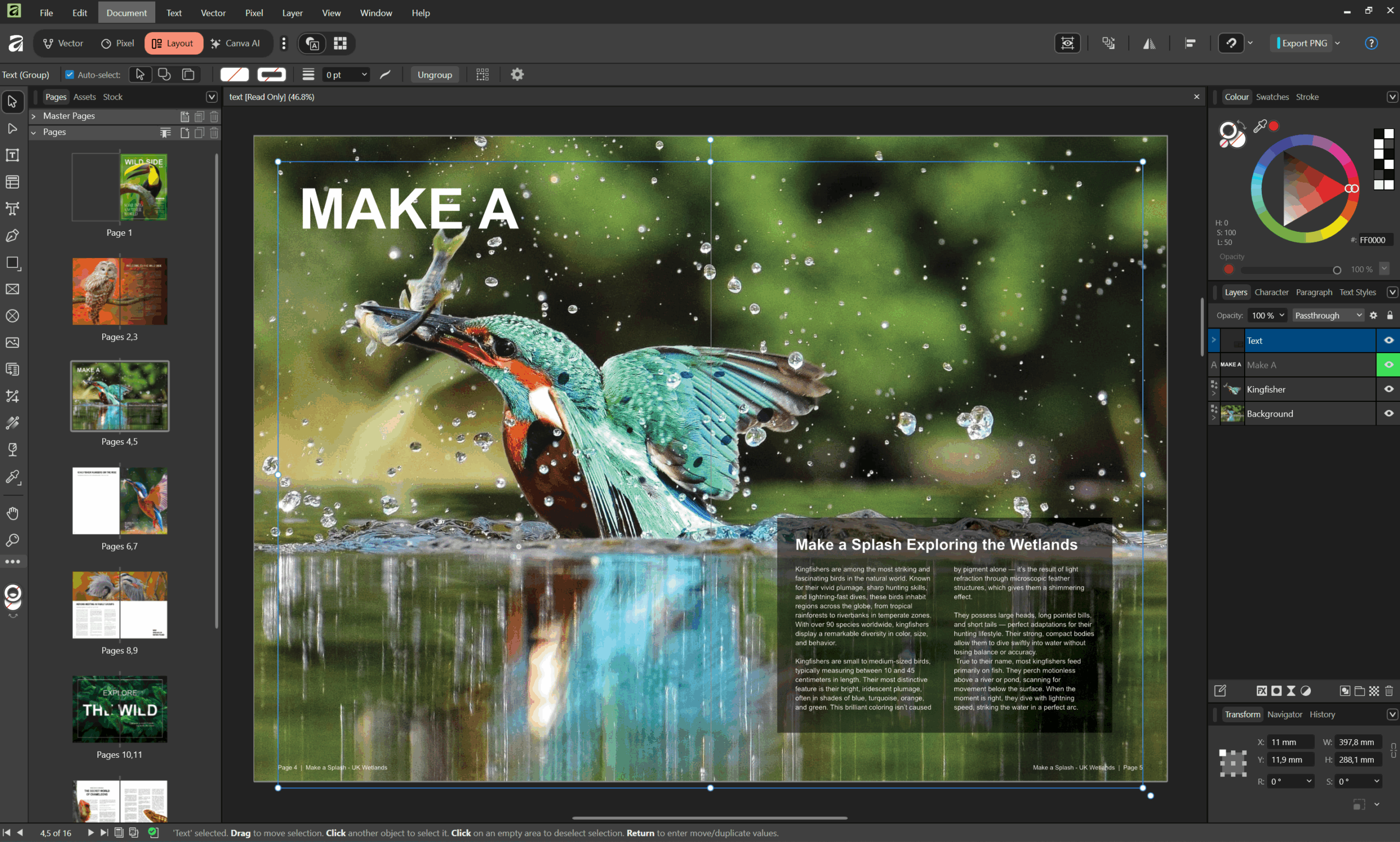
 Wat kan je ermee?
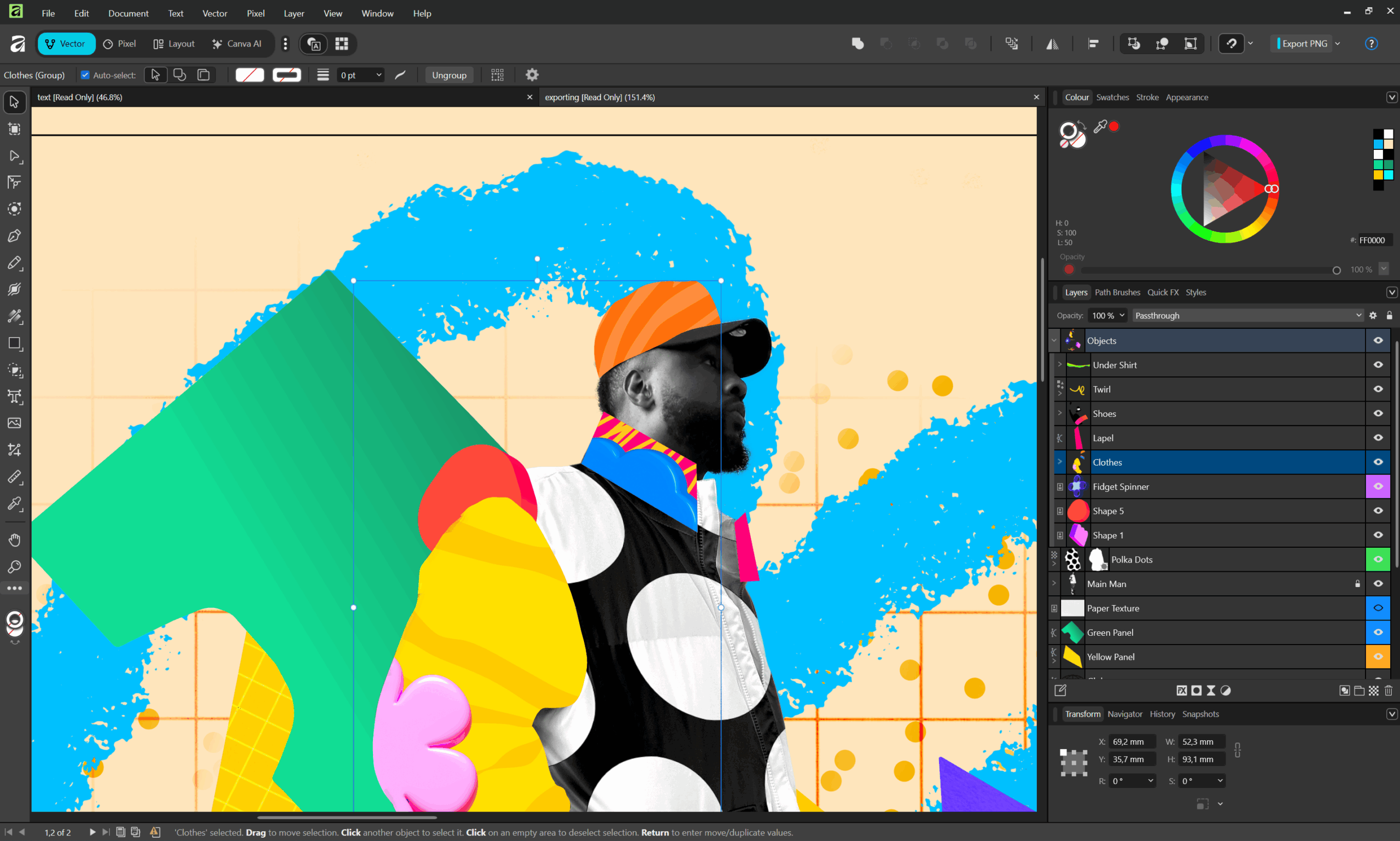
Met Affinity kun je bijna alles wat je nodig hebt om creatief los te gaan. Het is één programma waarin je drie soorten werk kunt doen: vector, pixel en lay-out. Vector is perfect voor strakke logo’s, illustraties en iconen. Pixel gebruik je voor fotobewerking en gave effecten. En met lay-out kun je posters, flyers of zelfs een magazine maken. Alles zit in één tool, dus je hoeft niet steeds te wisselen.

Vector is voor alles wat strak en scherp moet blijven, hoe groot je het ook maakt. Denk aan logo’s, iconen, illustraties en graphics die je op een poster of T-shirt wilt zetten. Het werkt met lijnen en vormen in plaats van pixels, waardoor je nooit last hebt van wazige randen. Perfect als je iets wilt ontwerpen dat er altijd clean uitziet, van Instagram-post tot groot billboard.
Werken met vectors is wel lastiger dan een gewone pixel photo bewerken. Dus dat moet je wel even leren.

Pixel is voor fotobewerking en alles wat met beelden te maken heeft. Hier kun je foto’s bewerken, kleuren aanpassen, gave effecten toevoegen of zelfs digitale schilderijen maken. Het werkt met pixels – kleine puntjes – waardoor je supergedetailleerd kunt werken. Ideaal voor creatieve edits, memes of gewoon om je foto’s een professionele look te geven.

Lay-out gebruik je om meerdere elementen samen te brengen in één ontwerp. Denk aan posters, flyers, magazines. Je kunt tekst, foto’s en graphics combineren en alles netjes uitlijnen. Het is een beetje zoals Canva, maar dan veel krachtiger en met meer vrijheid om je eigen stijl te maken.

Canva AI is de slimme kant van Affinity. Hiermee kun je dingen automatisch laten genereren, zoals afbeeldingen of teksten. Het klinkt cool, maar er is een catch: deze functies werken alleen als je een Canva Pro-abonnement hebt. Zonder dat abonnement kun je Affinity nog steeds volledig gebruiken, maar dan zonder de AI-magie. Zie het als een extraatje voor wie nog meer gemak wil.
Bij jou op school of online, boek nu!
Boek een training! Alles over Blender Bekijk de promo
Website maken met je klas? Meer dan 23 scholen en 1200+ leerlingen kozen voor veiligheid, privacy en gemak. Jij ook?
Alle info Kijk de promo
Greenscreen in de klas met OBS? Live streamen of talkshow opnemen met meerdere camera’s? Zo pak je dat aan!
Greenscreen + live camera Klik door naar OBS Stuur me een berichtje





Mijn nieuwe methode voor Dienstverleling & Producten: gericht op de praktijk, compacte theorie. Gemaakt voor de leerling.
D&P - Totaal D&P - Tools Voordelen
Het grootste voordeel? Affinity is helemaal gratis. Je krijgt functies die normaal alleen in dure software zitten, zoals Photoshop of Illustrator. Het werkt snel, ziet er modern uit en je kunt er professionele dingen mee maken. Voor iedereen die creatief wil zijn zonder geld uit te geven, is dit echt een topdeal.
 Nadelen
Er is één minpunt: sommige AI-functies werken alleen als je een Canva Pro-abonnement hebt. Canva heeft Affinity gekocht en hun slimme tools toegevoegd, maar die zijn niet gratis. Gelukkig kun je ook zonder die AI heel veel doen.
 Kan je laptop het aan?
Affinity is zwaarder dan Canva, omdat het niet in je browser draait maar als echt programma op je computer. Voor een gemiddeld project is dat geen probleem, zelfs op een normale laptop. Natuurlijk helpt het als je een dikke GPU hebt, vooral bij grote bestanden of veel effecten, maar het is niet verplicht. Met een standaard laptop kun je prima aan de slag, zolang je niet de meest extreme projecten maakt.
 Gratis – freeware
Nee, Affinity is geen open source. Het is freeware, wat betekent dat je het gratis kunt gebruiken, maar de broncode is niet openbaar. Je kunt het dus niet aanpassen of zelf doorontwikkelen zoals bij open source software. Canva heeft Affinity gekocht en maakt het gratis beschikbaar om meer gebruikers aan te trekken, maar het blijft hun eigendom. Voor jou maakt dat weinig uit: je krijgt een professionele tool zonder te betalen, en dat is wat telt.
 Wie is de maker?
Affinity was eerst van Serif, een bedrijf dat bekend stond om betaalbare designsoftware. Nu is het van Canva, het populaire platform voor online ontwerpen. Door die overname is Affinity gratis geworden en heeft het extra functies gekregen.
 Hoe kan ik het leren.
Affinity is nieuw voor veel mensen, dus je moet even tijd nemen om het te leren. Er zijn geen kant-en-klare sjablonen zoals bij Canva, dus je begint echt met een leeg canvas. Dat klinkt misschien lastig, maar er zijn veel tutorials op YouTube en Affinity zelf heeft een heleboel gratis uitlegvideo’s. Begin klein: maak een simpele poster of bewerk een foto. Hoe meer je probeert, hoe sneller je snapt hoe het werkt. Het is een professionele tool, maar als je stap voor stap gaat, kom je er makkelijk in.
En binnenkort komt mijn eigen Maakiets Media-training over Affinity! Daarmee leer je op een leuke en duidelijke manier hoe je alles uit deze tool haalt. Houd het in de gaten!
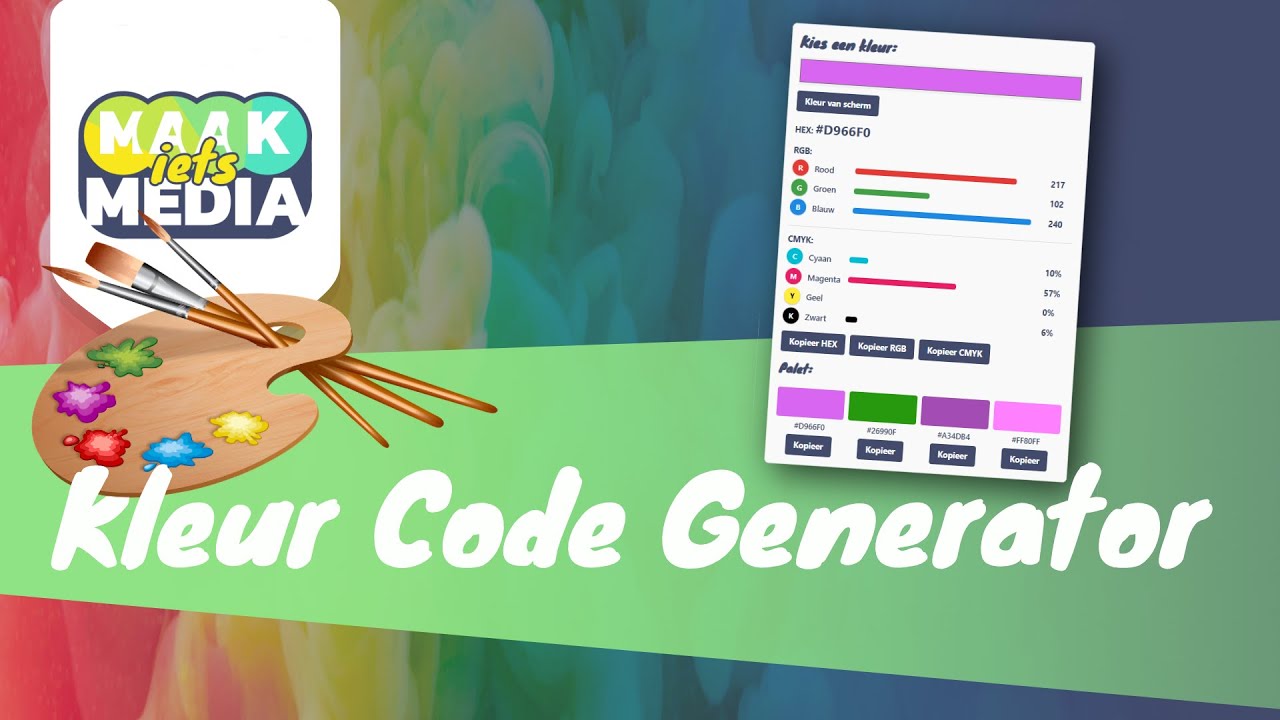
Met deze Kleur Code Generator kun je eenvoudig ontdekken welke codes bij een kleur horen. Je kiest een kleur en ziet direct de bijbehorende codes, zoals HEX, RGB en CMYK. Misschien heb je deze termen nog niet eerder gezien, maar op deze pagina lees je wat ze betekenen en waarvoor je ze kunt gebruiken. Je kunt kleuren makkelijk kopiëren en verschillende kleurcombinaties bekijken. Zo leer je meer over kleuren en hoe je ze digitaal kunt toepassen
Ook krijg je nog 3 extra kleuren erbij die goed bij de kleur passen, een patet noem je dat. De codes daarvan kan je ook snel kopieren en plakken in de tool waarin jij aan het werk bent. Super handig!
Kleur